您现在的位置: 萬盛學電腦網 >> 軟體知識 > >> 影像處理 >> Photoshop 教學 >> Photoshop 入門教學
PS 製作論壇頭像與 QQ 頭像完整入門教程:三種風格實戰演示
效果預覽
原圖

效果 1:清新淡雅風

效果 2:復古懷舊風

效果 3:賽博龐克風

通用前置處理流程
- 人像精修基礎:中性灰磨皮(Ctrl+Shift+N 新建圖層填 50% 灰 → 軟光模式 → 避免破壞紋理)
- 膚色統一:可選顏色調整紅/黃通道,曲線微調 RGB 通道對比
- 眼部亮化:遮瑕筆刷提亮眼白,加深工具加深瞳孔邊緣,減淡工具提亮高光
- 雙曲線塑光:一曲線提亮高光(提拉 RGB 高光端),一曲線壓暗陰影(壓低 RGB 陰影端),蒙版分區控制


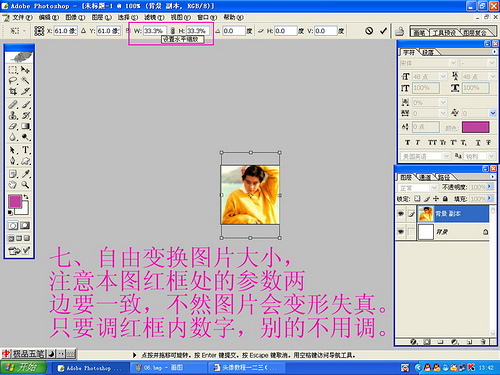


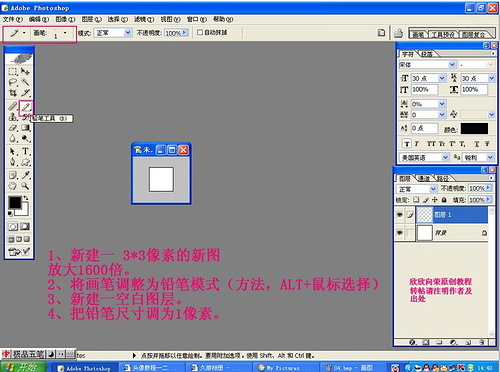


三種風格核心調色邏輯
風格 1:清新淡雅(日系寫真風)
- 整體高調:曝光度 +0.3,對比度 -15,高光 -20,陰影 +30
- 色相/飽和度:整體飽和度 -20,青色色相 +15(偏青綠)、飽和度 +10
- 分離色調:高光色相 45(暖黃)、飽和度 15;陰影色相 220(冷藍)、飽和度 10
- 顏色查找:載入「Fuji F125 Kodak 2395」或類似膠片 LUT,不透明度 30%
風格 2:復古懷舊(膠片模擬)
- 通道混合器:紅通道紅 +120、綠 -20;藍通道藍 +120、紅 -20
- 曲線:RGB 呈 S 型增強對比;紅通道提高光、降低暗(暖高光冷陰影)
- 顆粒:濾鏡 → 雜色 → 添加雜色(2.5%、高斯、單色)
- 邊緣暗角:濾鏡 → 鏡頭校正 → 自訂 → 景深 -30、中點 +50
風格 3:賽博龐克(高科技霓虹)
- 通道混合器:紅通道紅 0、藍 +100;藍通道藍 0、紅 +100(紅藍通道互換)
- 色相/飽和度:整體飽和度 +40,青色色相 -30(偏紫)、洋紅色相 +20
- 漸變映射:添加漸變映射調整圖層,漸變:深藍 #0a0033 → 亮紫 #bc13fe → 青綠 #00ffea → 白,混合模式「柔光」,不透明度 40%
- 光效疊加:導入霓虹光暈素材,混合模式「螢幕」/「線性減淡」,蒙版控制範圍
頭像輸出規範(各平台 2024 標準)
| 平台 | 建議尺寸 | 檔案大小 | 格式 | 備註 |
|---|---|---|---|---|
| QQ 頭像 | 640×640 px | < 2 MB | JPG/PNG | 顯示為圓形裁切,四角留白 |
| 微信頭像 | 640×640 px | < 1 MB | JPG | 同圓形裁切 |
| 微博頭像 | 1080×1080 px | < 2 MB | JPG/PNG | 方形顯示 |
| Discord | 512×512 px | < 8 MB | PNG/JPG/GIF | 支援動圖 |
| Steam | 184×184 px | < 5 MB | JPG/PNG/GIF | 支援動圖 |
| 通用論壇 | 200×200 px | < 500 KB | JPG | 壓縮品質 80% |
批量輸出動作錄製技巧
- 視窗 → 動作(Alt+F9)→ 新建動作集「頭像輸出」→ 新建動作「640px_JPG_80」
- 記錄步驟:影像大小(640×640、雙三次銳化)→ 存儲為 Web(JPG、品質 80%、轉換 sRGB、嵌入色彩設定檔)
- 停止記錄,之後批次處理:檔案 → 自動 → 批次 → 選擇動作集與動作、來源資料夾、目的地資料夾
- 上一篇軟件知識: 深度解析:Photoshop 中位圖與矢量圖的本質區別與協作工作流
- 下一篇軟件知識: Photoshop 圖層樣式實戰:打造極具質感的彩色網頁按鈕組件
推薦文章
- Photoshop CS6 GPU 常見問題官方 FAQ:顯卡加速、MGE 引擎…
- 不斷進化的 Photoshop:專訪 Adobe 高級產品經理 Stephen …
- PS 蒙版深度解析:快速蒙版、矢量蒙版、剪貼蒙版、圖層蒙版四大核心完全掌握
- Photoshop 打造多層次晶瑩剔透的白色泡泡教學
- Photoshop 打造碧綠玉環教學:從齒輪形狀到濾鏡質感的完整流程
- 表情包DIY全攻略:從熊貓頭換臉到康熙體字體,稱霸斗圖江湖
- Photoshop 打造動感運動鞋海報:墨跡噴濺與漸變映射的創意合成
- PS化妝品產品修圖全流程:從原片精修到商業輸出標準
- Photoshop 畫筆工具打造炫彩線條特效教學
- Photoshop 進階工具實戰:圖層樣式、通道與動作綜合應用
copyright © 萬盛學電腦網 all rights reserved