您现在的位置: 萬盛學電腦網 >> 軟體知識 > >> 影像處理 >> Photoshop 教學 >> Photoshop 入門教學
PS繪製立體放射五角星:路徑工具與色彩構面打造幾何質感
立體放射狀五角星常見於徽章、勳章、UI 圖標。本教學展示如何用路徑工具精確繪製幾何骨架,再以暖冷色彩構面模擬光照,快速產出具金屬/玻璃質感的立體星形,無需 3D 軟體。
成品展示
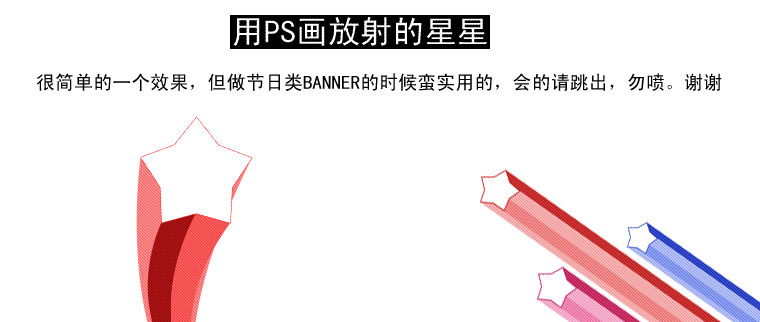


製作邏輯:路徑骨架 → 選區分區 → 色彩構面 → 光效強化
步驟 1:精確繪製五角星路徑
- 新建 800×800 px 文件,背景深灰。
- 鋼筆工具(P)模式設「路徑」,按 Shift 點擊畫出正五角星外輪廓(或用多邊形工具星形選項內凹 50%)。路徑面板儲存為「星形路徑」。
- 以星形中心為基準,引導線劃分 10 個等角扇區(每 36°),配合鋼筆工具繪製從中心向各尖角/凹陷的放射狀路徑,形成10 個三角形構面區域。
步驟 2:構面分區填色 —— 暖冷對比造立體
- 路徑面板 Ctrl+點擊各子路徑轉選區 → 新圖層填色。
- 受光面(朝向光源):高亮暖色(如 #FFD700 金黃、#FFA500 橙黃)。
- 背光面:深冷色(如 #8B0000 深紅、#2F4F4F 暗青綠)。
- 側面:中間調過渡色。
- 建議建立「色彩方案表」圖層備查,確保 10 面色序邏輯一致(順時針暖→冷→暖)。
步驟 3: 邊緣銳化與高光細節
- 各構面圖層加「圖層樣式 → 斜面與浮雕」:風格「內斜面」、技術「削硬」、深度 200%、大小 3~5px、光源角度統一(如 120°、高度 30°)。
- 新增「高光層」(疊加模式),白色柔邊筆刷在受光面邊緣掃過,強化金屬反光。
- 中心點新增小圓形,同樣斜面浮雕+高光,作為視覺錨點。
步驟 4: 整體氛圍與背景融合
- 星形群組複製 → 合併 → 高斯模糊 8px → 圖層模式「線性減淡」→ 不透明度 30%,產生外發光暈。
- 背景添加徑向漸層(中心亮、邊緣暗)或細微雜色,提升畫面質感。
- 可選:複製星形群組 → 水平翻轉 → 垂直移動 → 不透明度 15% → 高斯模糊 20px,製造地面倒影。
進階變化與應用
| 風格 | 色彩方案 | 關鍵調整 |
|---|---|---|
| 金屬勳章 | 金/銅/古銅三色系 | 斜面浮雕深度 300%+,加噪點濾鏡(單色 2%) |
| 水晶/玻璃 | 高透明度漸層(白→淡藍→透明) | 圖層填充 0% + 斜面浮雕「玻璃輪廓」+ 內發光 |
| 霓虹發光 | 高飽和互補色(青/洋紅/黃) | 外發光 20px+,圖層模式「線性減淡」,背景純黑 |
| 扁平化插畫 | 單色系 3 階明度 | 移除斜面浮雕,純色塊 + 細白描邊 |
效率技巧:動作記錄與批次處理
- 將上述步驟錄製為「動作」:建立路徑 → 分區填色(暫停手動取色) → 套用樣式 → 光效群組。
- 搭配「變數」功能:準備 CSV 色碼表,批次產出不同配色版本(如 12 生肖/星座專屬色)。
- 匯出 SVG(路徑)供網頁/矩陣放大使用;匯出 PNG 供 UI/印刷。
小結
「路徑定骨架、色彩分構面、斜面加邊緣、光效鍊整體」四步走,讓平面幾何秒變立體臨場。核心心法:**用色彩溫差替代 3D 光照計算**,既高效又可控,是平面設計師必備的「偽 3D」利器。
- 上一篇軟件知識: PS實戰:安溪鐵觀音茶葉宣傳單頁設計完整流程(直版A4)
- 下一篇軟件知識: PS創意合成:蛋殼孕育綠植 —— 食品安全宣傳海報完整製作記錄
推薦文章
- Photoshop 設計夢幻扭曲抽象藝術:變形工具與光影雕刻實戰
- Photoshop 復古人像簽名檔製作:素材疊加與色調模擬電影膠片質感
- PS技巧:混合模式為連衣裙添加花紋圖案
- PS 相見恨晚的 5 大神級技巧:圖層批量顯隱、Alt鍵魔法、取消鍵變身、濾鏡可…
- Photoshop 零圖層樣式打造透明玻璃按鈕教學
- Photoshop 繪製夏日清涼水墨油紙扇:從結構分析到質感營造的 23 步完整…
- Photoshop 快速蒙版抠圖法完整圖解教程
- 25 組國外高品質 Photoshop CS5 進階教學精選
- AI + PS 繪製中國風硯台插畫教學
- Lightroom 5 新功能深度評測:徑向濾鏡、垂直校正、污點修復增強
copyright © 萬盛學電腦網 all rights reserved