您现在的位置: 萬盛學電腦網 >> 軟體知識 > >> 影像處理 >> Photoshop 教學 >> Photoshop 入門教學
Photoshop 製作旋轉渦輪 GIF 動畫完整教學
想學會用 Photoshop 製作會旋轉的渦輪動畫嗎?這篇教學將詳細拆解從靜態圖層建構到時間軸動畫輸出的完整流程,適合想入門 GIF 動畫製作的設計師與愛好者。
成品預覽
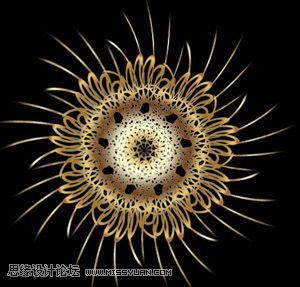
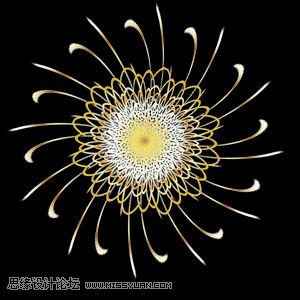
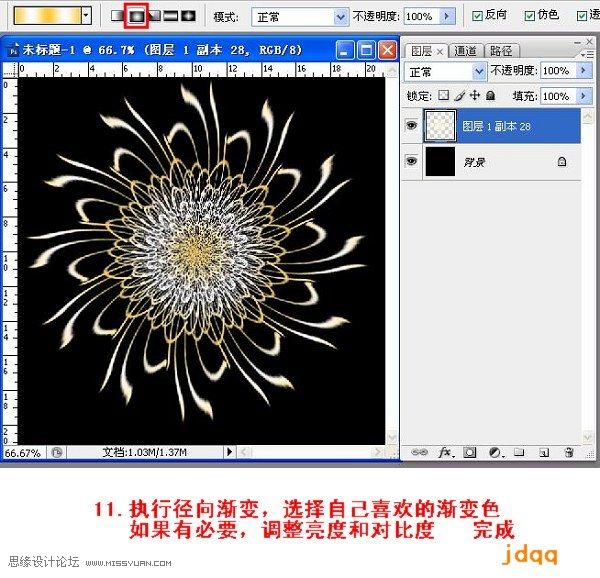
最終輸出為無縫循環的旋轉渦輪 GIF 動畫,渦輪葉片帶有動態模糊效果,中心光暈脈動,視覺效果極具科技感:

靜態素材準備與圖層結構
動畫核心在於「靜態圖層堆疊 + 關鍵幀旋轉」。先建立完整的渦輪靜態結構:
- 背景層:深色漸層或紋理背景。
- 渦輪本體組:包含葉片、輪轂、中心軸等矢量形狀圖層(形狀圖層最佳,縮放不失真)。
- 特效組:動態模糊複製圖層、外發光、色彩疊加等效果圖層。
- 光暈/粒子組:中心脈動光環、飛散粒子等裝飾元素。



動畫時間軸操作流程
- 開啟 時間軸面板:視窗 → 時間軸,點擊「建立影格動畫」。
- 設定幀率:建議 12~15 fps(每秒 12~15 幀),流暢且檔案不過大。
- 第一幀:渦輪本體組旋轉角度 0°,特效組正常顯示。
- 新增關鍵幀:在時間軸右側選單選「新增幀」,或點擊「複製選取影格」圖示。
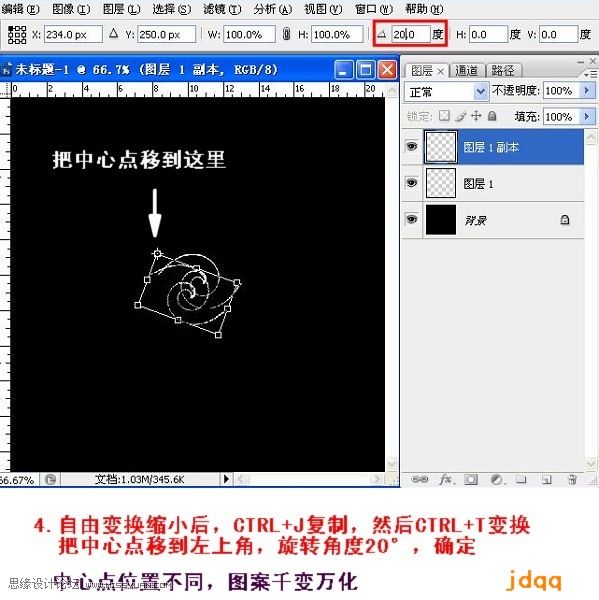
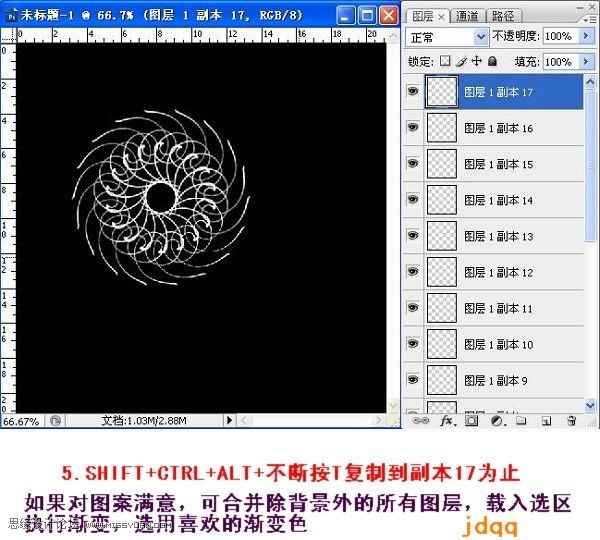
- 第二幀:選取渦輪本體組,Ctrl+T 旋轉 15°~30°(視幀數而定,360°/幀數 = 每幀旋轉角度)。
- 重複新增幀並累加旋轉角度,直到完成 360° 完整循環(例如 12 幀則每幀 30°,24 幀則每幀 15°)。
- 中心光暈脈動:在特效組中,針對光暈圖層設定不透明度關鍵幀(0% → 100% → 0%),與旋轉同步循環。
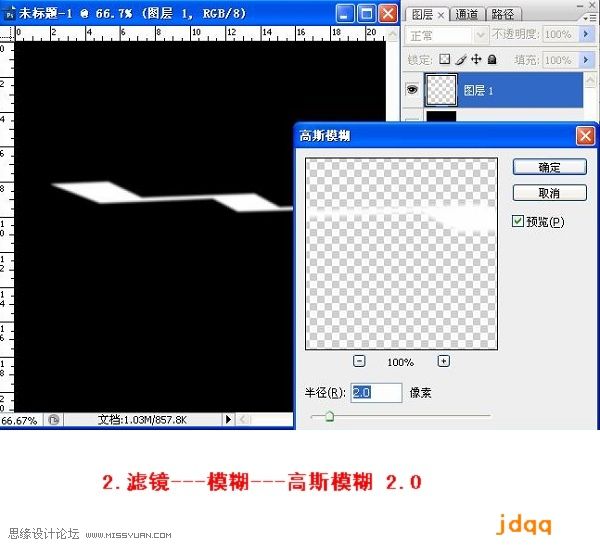
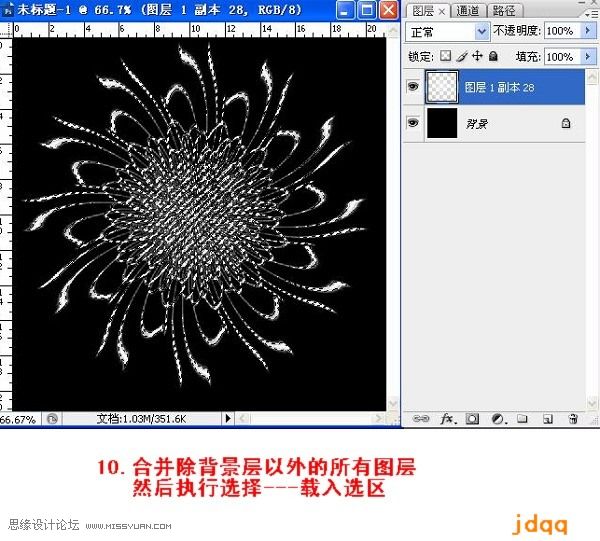
- 動態模糊效果:複製渦輪本體組,套用 濾鏡 → 模糊 → 動態模糊,角度垂直於旋轉方向,距離視速度調整;在時間軸中同步旋轉並調整不透明度疊加。




GIF 匯出最佳化設定
- 檔案 → 匯出 → 存儲為 Web 所用格式 (舊版) 或 檔案 → 匯出 → 另存為 GIF(新版)。
- 格式選 GIF,顏色 256 色,抖動 88% 散佈。
- 勾選 循環選項:永遠。
- 影像大小:依用途調整(網頁建議寬度 400~600 px),啟用雙三次銳化。
- 預覽檔案大小,若超過平台限制(如 2MB),可降低幀率、減少顏色數或縮小尺寸。
進階技巧與常見問題
無縫循環關鍵
最後一幀旋轉角度必須精確回到 0°(或 360°),且光暈/模糊效果狀態與第一幀完全一致,播放時才不會有「卡頓」感。
動態模糊自然化
單純套用動態模糊會產生直線條紋,建議:
- 將模糊圖層混合模式設為螢幕或柔光。
- 加入圖層蒙版,從中心向外徑向漸層遮罩,模擬離心力讓外緣模糊更強。
- 疊加多層不同距離的動態模糊,營造景深層次。
檔案大小控制
- 幀數:12~15 fps 通常足夠,除非極高速旋轉。
- 尺寸:網頁展示寬度 400px 內即可。
- 顏色:單色系渦輪可降至 128 色甚至 64 色。
- 優化:勾選「最佳化」讓 Photoshop 自動移除冗餘資料。
延伸應用
掌握此流程後,可套用至:
- 風扇、螺旋槳、渦輪增壓器等旋轉機械動畫
- Loading 圖示、進度指示器
- 科技感 UI 介面裝飾動畫
- 配合 After Effects 進一步添加粒子、光效、景深散景等電影級效果
完成後記得儲存 PSD 來源檔,未來想調整轉速、配色、加入 Logo 都能輕鬆修改。快去試做屬於你的專屬旋轉渦輪動畫吧!
- 上一篇軟件知識: Photoshop 打造唯美抽象光影桌布完整教學
- 下一篇軟件知識: Photoshop 輕鬆製作扭動文字 GIF 動畫入門教學
推薦文章
- Photoshop 索引模式解鎖:一鍵轉換 RGB/CMYK 恢復完整編輯功能
- Photoshop 縮小照片分辨率與尺寸的正確姿勢
- Photoshop 打造經典復古人像海報:膠片顆粒、剪貼蒙版與筆刷質感綜合實戰
- PS 圖層樣式實戰:打造金屬包裹木材的立體字效,參數級拆解
- Photoshop 創意合成:混搭時尚風格拼貼海報設計全流程
- Photoshop 創意合成:將人物照片轉為極簡輪廓插畫風格
- Lightroom 4 入門速成:從導入到導出的完整工作流指南
- Photoshop 蒙版原理與實戰技巧完整指南
- Photoshop 完整快捷鍵大全:工具、檔案、編輯、圖像調整分類速查表
- Photoshop打造時尚書籍宣傳海報:創意合成實戰
copyright © 萬盛學電腦網 all rights reserved