您现在的位置: 萬盛學電腦網 >> 軟體知識 > >> 影像處理 >> Photoshop 教學 >> Photoshop 入門教學
Photoshop 路徑工具打造層次豐富的精緻花邊邊框教學
教學說明
本教學適合具備基礎 Photoshop 操作概念的進階學習者。因篇幅限制,僅呈現核心流程與關鍵參數設定;若對路徑面板、筆刷動態、圖層樣式等基礎功能不熟悉,建議先補強相關知識。
最終效果
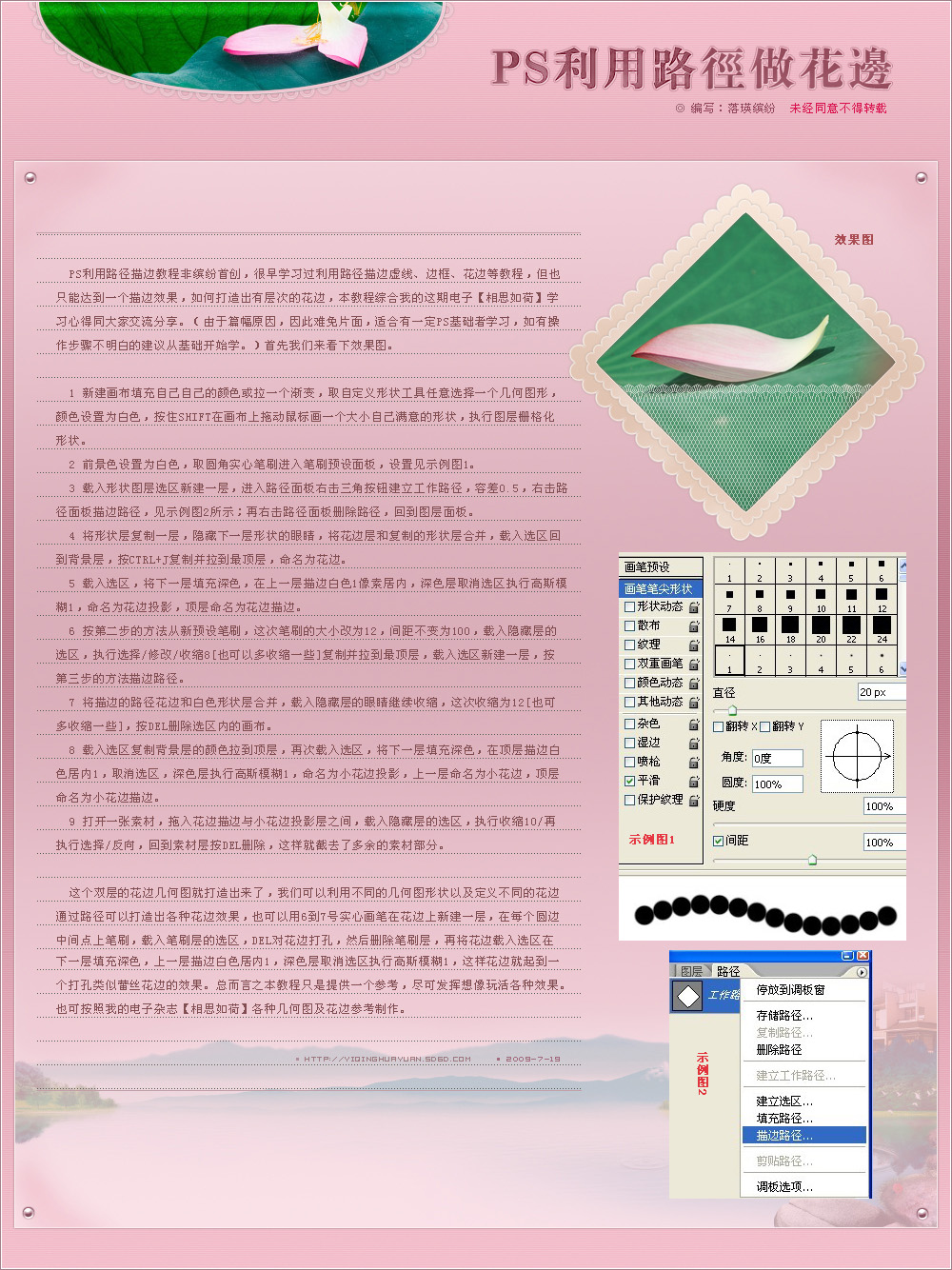
核心製作流程
1. 規劃路徑骨架
使用鋼筆工具在路徑面板繪製花邊的基礎曲線骨架。善用錨點轉換工具調整手柄,確保曲線流暢自然,避免生硬折角。將封閉路徑命名為「主輪廓」,開放路徑命名為「裝飾線條」。
2. 筆刷預設與描邊
- 選取適合花邊風格的筆刷(如書法筆、噴墨筆或自製花紋筆刷)。
- 開啟筆刷面板(F5),啟用形狀動態(大小抖動設為筆壓/淡出)、散佈、紋理 等選項,賦予筆觸有機變化。
- 在路徑面板右鍵選擇「描邊路徑」,工具選「畫筆」,勾選「模擬筆壓」,分別對「主輪廓」與「裝飾線條」描邊,置於不同圖層。
3. 圖層樣式賦予立體質感
為描邊圖層添加斜面與浮雕(內斜面、鑿刻清晰、深度 300% 以上)、內發光(螢幕模式、淡金色)、投影(距離 2px、大小 3px),營造鑲嵌浮雕般的層次感。
4. 疊加裝飾細節
在獨立圖層以小尺寸筆刷點綴珍珠、鑽石、花蕊等微小元素,利用圖層蒙版控制虛實疏密,再套用相同圖層樣式統一質感。
5. 整體色調統一
頂層新增漸變映射調整圖層(模式:柔光/疊加,不透明度 20%–30%),以暖金/古銅色系統一畫面色溫,最後輸出高解析度 PNG 或 PSD 留存圖層。
關鍵技巧總結
| 技巧 | 關鍵點 |
|---|---|
| 路徑精度 | 少即是多,關鍵錨點控制曲率 |
| 筆刷動態 | 大小抖動+淡出 模擬手繪線條粗細變化 |
| 圖層分離 | 主輪廓、裝飾線、細節裝飾分層便於後期調整 |
| 樣式複用 | 將花邊樣式存為 .asl,一鍵套用新路徑 |
掌握路徑與筆刷的協作邏輯,你就能設計出專屬的無限變化花邊素材庫,為請帖、海報、包裝設計注入優雅基因。
- 上一篇軟件知識: Photoshop 旋轉複製技法 3 分鐘快速繪製菊花效果
- 下一篇軟件知識: Photoshop 母親節溫馨賀卡 DIY:葉子裝飾與百合花點綴完整教學
copyright © 萬盛學電腦網 all rights reserved