您现在的位置: 萬盛學電腦網 >> 軟體知識 > >> 影像處理 >> Photoshop 教學 >> Photoshop 入門教學
Photoshop CS6 新功能 Iris Blur:一鍵模擬鏡頭淺景深效果
Photoshop CS6 引入的 Iris Blur(虹膜模糊) 是模擬淺景深的神級工具。它如同進階版高斯模糊,不僅能調整模糊強度,更可精確控制清晰區域範圍、漸變過渡與形狀,完全免去圖層蒙版繁瑣操作,讓普通鏡頭也能拍出大光圈質感。
適用版本與難度
- 版本:Photoshop CS6 (Beta) 及以上
- 難度:易
- 實用性:★★★☆
操作步驟
Step 1:開啟圖片,選擇 Filter > Blur > Iris Blur。


Step 2:畫面出現控制線框與四個白點,拖動白點調整清晰區域漸變範圍;右側面板控制模糊強度與亮度補償。

Step 3:拖動中心圓環調整清晰核心大小,線框邊緣決定完全模糊邊界。
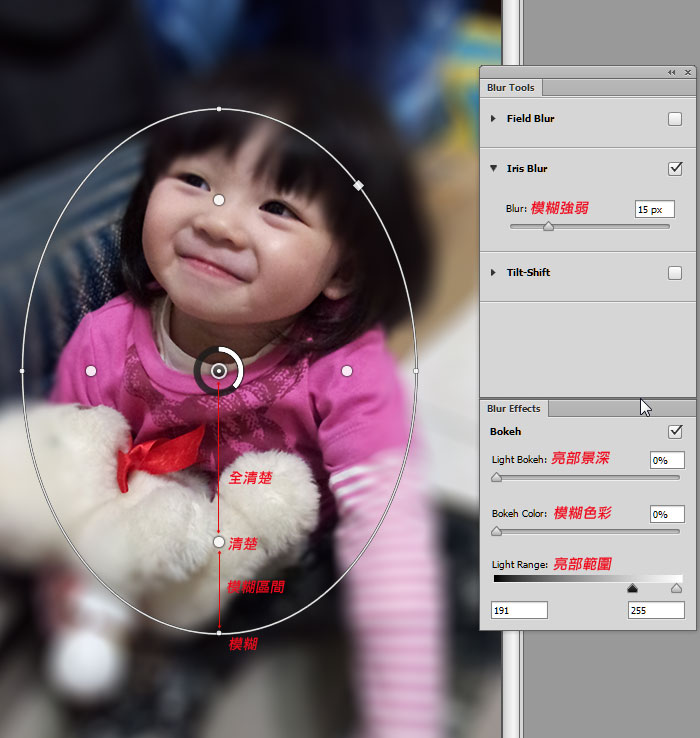
Step 4:線框上的方形控制點可將圓形漸變改為矩形,適應不同構圖需求。

Step 5:甚至可旋轉、扭曲線框,配合傾斜構圖。

Step 6:點擊畫面任意處可新增多個模糊區域,按 Del 刪除多餘控制點。

Step 7-8:按 OK 套用,對比前後差異。


專業建議
模糊幅度切勿過大,否則畫面會顯得虛假。建議隨時觀察畫面變化,保留適度真實感。此功能極適合人像、靜物、街拍等題材快速提升攝影質感。
推薦文章
- Photoshop 繪製立體逼真快門鏡頭圖標完整教學
- Photoshop繪製立體手機 App 圖標:從形狀工具到材質光影的完整流程
- Photoshop合成美女武士刀光劍影史詩大片
- Photoshop 繪製攝影 APP 圖標:從草稿到精細質感
- PS動態光影設計大師班:從草圖到14種光影情緒敘事實戰
- 強迫症福音:PS 清除無用圖層樣式插件安裝與使用指南
- Photoshop 實戰教程:從零構建時尚商業網頁模板(含 Header、Sli…
- PS USM 銳化專業指南:原理深度解析、參數精準控制與非破壞 Luminosi…
- PS 照片轉手繪插畫全攻略:圖案圖章+混合筆刷打造真實筆觸質感
- Photoshop 寫實風格物體圖標製作:黑膠唱片機實戰
copyright © 萬盛學電腦網 all rights reserved