您现在的位置: 萬盛學電腦網 >> 軟體知識 > >> 影像處理 >> Photoshop 教學 >> Photoshop 入門教學
Photoshop CS5 像素藝術墜子 GIF 動畫心得:從靜態像素圖到動態掛飾的完整思路
作品展示


作者心得核心:像素動畫三大支柱
- 像素級精確控制:鉛筆工具 1px、網格視圖 (Ctrl+')、圖層面板鎖定透明像素,確保每個像素落點可控。
- 關鍵幀設計思維:僅繪製關鍵狀態(極限位置、形態變化點),中間幀用 洋蔥皮(時間軸面板選單 > 啟用洋蔥皮)參考補間,或手繪補間保持像素風硬邊特質。
- 色階極簡與複用:限制調色盤(如 16-32 色),建立色板庫;同一元素(如閃光、旋轉)製作為獨立圖層/智能物件,多處復用。
制作流程圖解(關鍵節點)
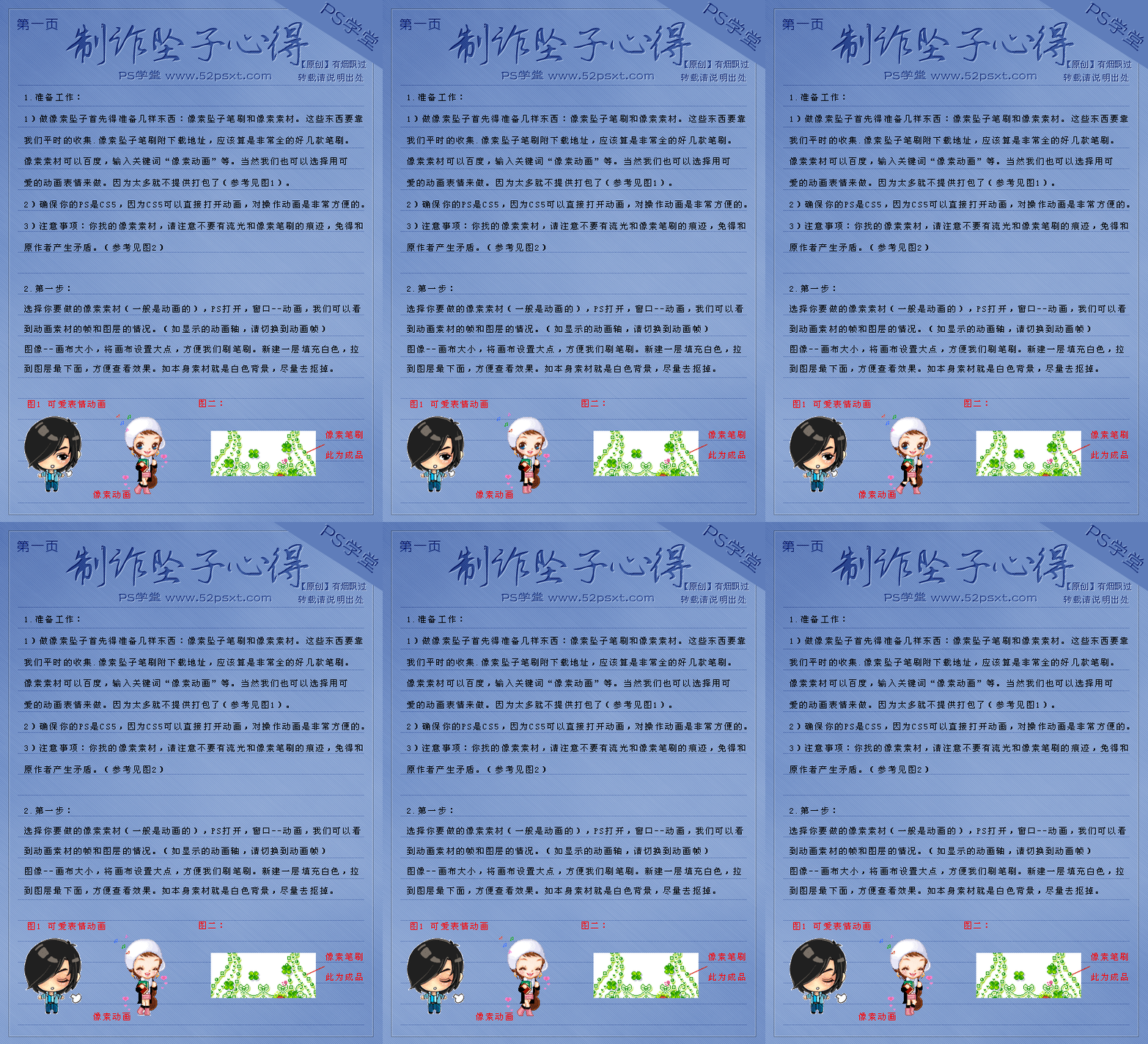
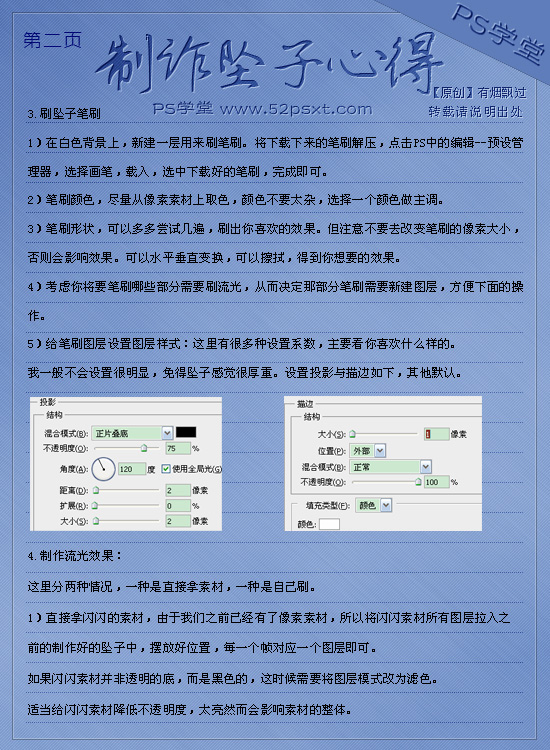

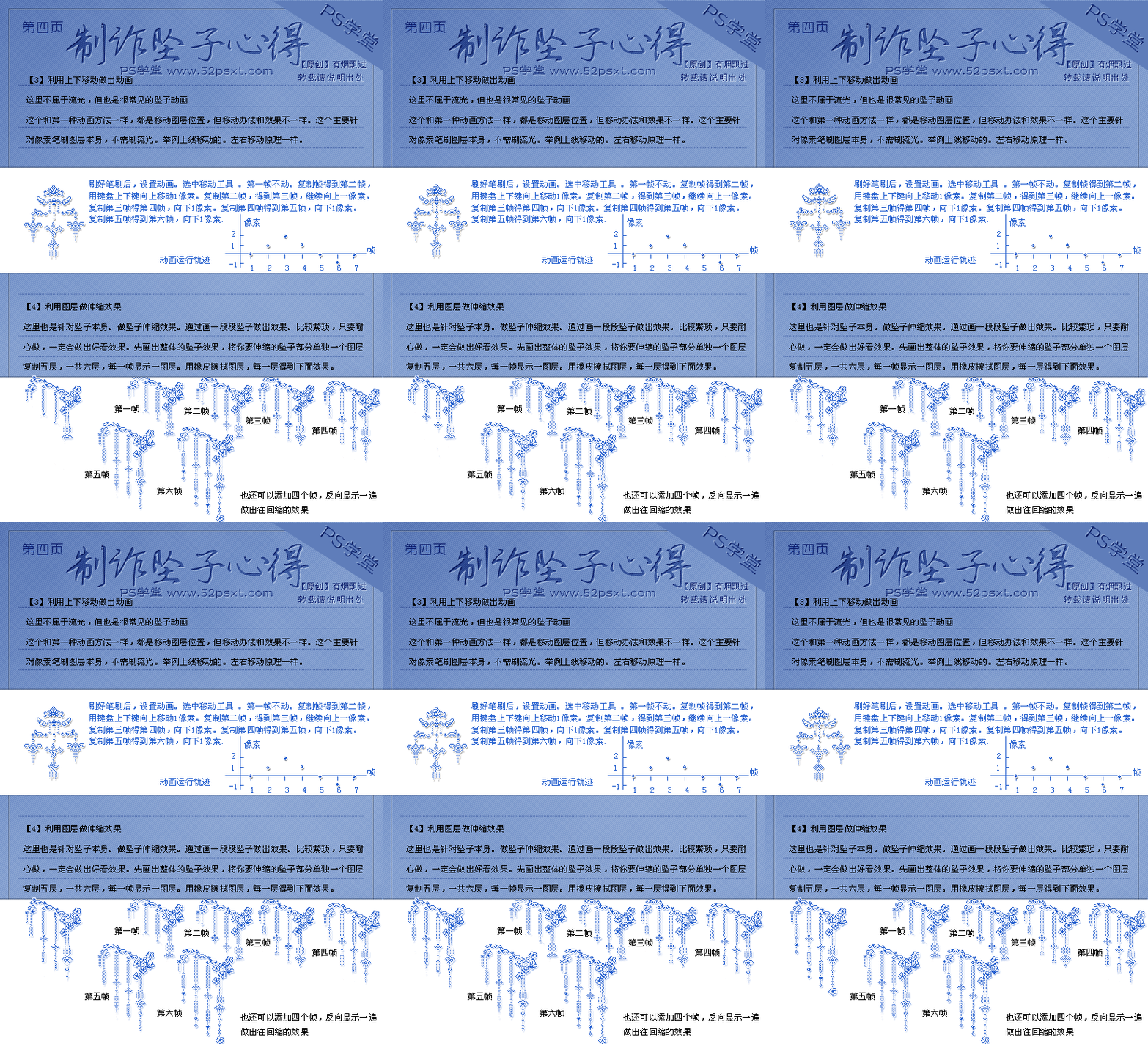
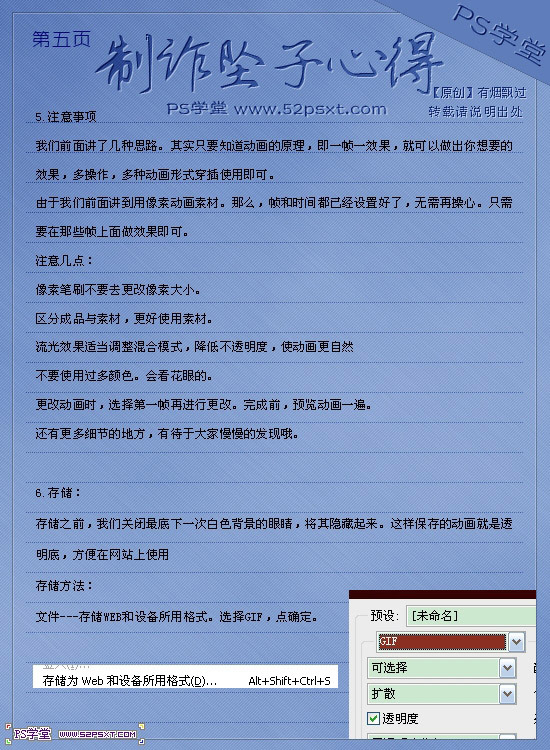
詳細技法拆解
1. 靜態像素圖構圖
- 開啟網格視圖 (Ctrl+'),網格間距 1px(編輯 > 首選項 > 參考線、網格與切片)。
- 鉛筆工具 1px 硬邊,參考草圖逐像素描繪輪廓、填充色塊。
- 圖層分組:輪廓線層、基礎色層、陰影層、高光層、裝飾層、背景層。
- 鎖定透明像素(圖層面板鎖圖標第一個)進行著色/陰影/高光,保證不超出輪廓。
2. 動態規劃與關鍵幀
- 分析動作:如墜子擺動、旋轉、閃光、變色。
- 繪製關鍵幀:極限擺動角度、旋轉 90°/180°、閃光最亮/最暗、色相極值。
- 時間軸面板:將每個關鍵幀對應的圖層組/圖層可見性設置為一幀。
3. 補間與細節潤色
- 開啟洋蔥皮,參考前後幀手繪中間幀(像素風通常不自動補間,手繪保持硬邊風格)。
- 閃光效果:單獨圖層,交替顯示/隱藏或切換亮/暗兩版圖層。
- 旋轉效果:將元素轉為智能物件,關鍵幀設置旋轉角度屬性(視頻時間軸支持),或手繪多角度像素圖切換。
4. 導出優化
- 文件 > 導出 > 存儲為 Web 所用格式:GIF、256 色、選擇性/擴散抖動、透明度、循環永遠。
- 文件體積控制:裁剪透明邊緣、減少幀數、合併相似顏色、使用優化調色板。
進階擴展:從墜子到像素遊戲資產
同套流程可制作:
- 像素角色待機/跑步/攻擊動畫(8-12 幀循環)。
- UI 圖標微動效(按鈕呼吸、加載轉圈、開關切換)。
- 場景環境動畫(水流、火焰、旗幟飄動、星星閃爍)。
- 完整像素遊戲美術管線:Aseprite/Pixelorama 專業像素軟體配合 PS 後期合成/調色/導出。
給初學者的建議
- 先臨摹經典像素作(如《東方 Project》彈幕、《星露谷物語》角色、《Celeste》特效),建立像素美感直覺。
- 練習「限制調色盤」:全圖僅用 16 色完成一幅畫,訓練色彩協調與表現力。
- 建立個人像素筆刷/圖案/色板/動作庫,形成標準化 SOP。
- 參與 Pixel Joint、Lospec、Reddit r/PixelArt 社群,獲取反饋與靈感。
推薦文章
- Photoshop + Illustrator 聯手打造時尚平面海報:矢量雲彩、…
- Photoshop 節日設計:製作精美中秋賀卡傳遞團圓祝福
- PS 合成溫馨聖誕童裝電商橫幅:從故事構思到光影重建的 30 步完整拆解
- Photoshop 自製 QQ 動態表情/頭像:從零打造「眨眼」動畫全流程
- PS 實用八大隱藏技巧:面板、數值、複製、選區與檔案管理
- Photoshop 打造夢幻星空湖景壁紙合成教學
- Photoshop 打造炫彩圓環 Logo:鋼筆工具與圖層樣式的進階實戰
- PS 繪製深沉典雅蜂巢背景:網格定義圖案+圖層樣式構建幾何美學
- PS 抽象光效系統教程:從黑色背景到 S 型發光體、圖層樣式質感、色彩分級全流程
- Photoshop 打造對稱光束花紋技法教學
copyright © 萬盛學電腦網 all rights reserved