您现在的位置: 萬盛學電腦網 >> 軟體知識 > >> 影像處理 >> Photoshop 教學 >> Photoshop 入門教學
Photoshop 打造紫色金屬質感立體按鈕 UI 設計教學
教學成果展示:多狀態按鈕視覺系統
本教學完整示範從基底形狀到多種交互狀態(正常、懸停、按下、禁用、聚焦等)的紫色金屬質感按鈕設計流程,核心技法為「圖層樣式非破壞疊加」,確保風格統一且易於維護擴展。


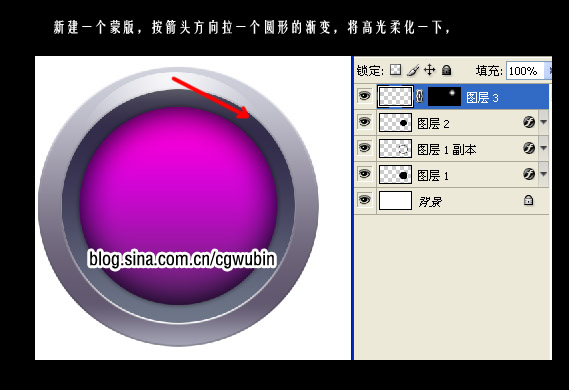


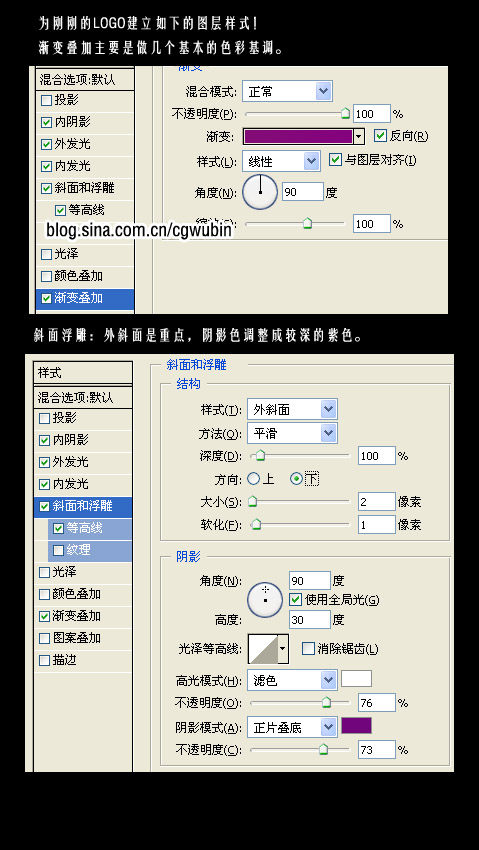


核心圖層樣式結構拆解
所有按鈕變體共用同一組基礎圖層樣式結構,僅透過調整參數數值實現不同狀態:
1. 基底形狀層
- 工具:「圓角矩形工具」(半徑 4-6px)或「矩形工具」+ 矢量蒙版
- 填充:0%(關鍵!讓圖層樣式完全掌控視覺表現)
2. 圖層樣式堆疊順序與關鍵參數
| 樣式項目 | 核心作用 | 關鍵參數範例 |
|---|---|---|
| 投影 | 按鈕與背景分離、懸浮感 | 混合模式:正片疊底,距離 2px,大小 4px,不透明度 40% |
| 內陰影 | 頂部邊緣陰影,增強厚度 | 距離 1px,大小 2px,噪點 3% |
| 外發光 | 邊緣微光暈,模擬金屬邊緣反射 | 混合模式:螢幕,顏色:淡紫,大小 3px,不透明度 30% |
| 內發光 | 內側邊緣高光,增強凹陷感 | 來源:邊緣,大小 5px,不透明度 20% |
| 斜面與浮雕 | 核心立體引擎 | 樣式:內斜面,技法:刻畫清晰,深度 150%,方向:上,大小 8px,光澤輪廓:環形,高光模式:線性減淡(不透明度 60%),陰影模式:線性加深(不透明度 40%) |
| 光澤 | 頂部鏡面高光條帶 | 混合模式:疊加,不透明度 50%,大小 10px,輪廓:高斯 |
| 顏色疊加 | 基底金屬色調 | 混合模式:柔光,顏色:#6a0dad(紫),不透明度 40% |
| 漸層疊加 | 垂直材質漸變(亮→暗) | 混合模式:正常,不透明度 30%,角度 90°,縮放 100% |
| 描邊 | 像素級邊緒銳化 | 大小 1px,位置:內部,填充類型:漸層(頂部亮/底部暗) |
狀態變化實現邏輯
正常 → 懸停
- 提高「顏色疊加」不透明度 10-15%
- 增加「外發光」大小與不透明度
- 「斜面與浮雕」高光不透明度 +10%
正常 → 按下
- 「斜面與浮雕」方向改為「下」(凹陷效果)
- 「內陰影」與「內發光」互換強度
- 整體向右下位移 1-2px(Ctrl+T 或圖層樣式「投影」距離歸零 + 圖層位移)
禁用狀態
- 所有樣式不透明度整體降至 40%
- 「顏色疊加」改為灰色
#888,混合模式「正常」 - 移除「外發光」與「光澤」
擴展應用:按鈕變體快速生成
- 圖標按鈕:基底形狀改為正圓,置入向量圖標(智能物件),樣式不變
- 分組按鈕:複製基底圖層組,矢量蒙版調整左右圓角(左組僅左圓角、右組僅右圓角、中間組無圓角)
- 分割按鈕:主按鈕 + 箭頭下拉區,中間以 1px 垂直分隔線(圖層樣式「描邊」左側)區隔
- 切換開關:圓角矩形 + 圓形滑塊,利用圖層佈局狀態(組可見/隱藏)切換 ON/OFF
工程化輸出建議
- 將基礎按鈕樣式儲存為「圖層樣式預設」(.asl),團隊共用
- 建立「按鈕元件庫」.psd,每個狀態/變體為獨立圖層組,命名規範:
btn/primary/normal、btn/primary/hover等 - 配合「圖層合成」面板一鍵切換狀態預覽,導出規格標註時極其高效
- 上一篇軟件知識: Photoshop 打造 3D 立體 Logo 與網站導航欄網頁設計教學
- 下一篇軟件知識: Photoshop 藍色調真人溶圖簽名設計:從抠圖到融合的完整工作流
推薦文章
- Photoshop「計算」命令深度解析:通道運算構建精準選區
- Photoshop 母親節賀卡合成教學:圖層蒙版與漸變羽化營造溫馨母女時光
- Photoshop 切片工具實戰教學:網頁設計必備的圖片分割與輸出技巧
- Photoshop 打造雷朋風格強對比海報:閾值濾鏡與色相分離技法
- Photoshop 繪製潮流彩色飛帶光束進階教學
- Photoshop 文字排版入門:從輸入文字到矩形色塊輔助的版面設計
- PhotoShop 打造美女炫麗抽象線條海報:自定義筆刷與混合模式實戰
- Photoshop塑膠質感藝術字教程:7層圖層樣式疊加構建透明柔軟膠條質感
- Photoshop 製作質感 DVD 盒包裝渲染圖
- Photoshop 打造藍色時尚立體 App 圖標:從草圖到質感成品全流程
copyright © 萬盛學電腦網 all rights reserved