您现在的位置: 萬盛學電腦網 >> 軟體知識 > >> 影像處理 >> Photoshop 教學 >> Photoshop 入門教學
Photoshop 模糊、銳化與塗抹工具實戰技巧全解析
在 Photoshop 的工具箱中,模糊工具組包含三大核心工具:模糊工具、銳化工具與塗抹工具,快捷鍵皆為 R。這三款工具專為局部細節修飾而生,能針對圖像特定區域調整銳度與質感,是後期修圖不可或缺的利器。本文將逐一拆解其操作邏輯、屬性面板設定與實戰應用場景。
一、模糊工具:柔化細節、虛化背景
核心原理:透過降低鄰近像素間的對比度(反差),使筆觸經過的區域呈現柔和、失焦效果。

工具屬性欄關鍵參數
- 畫筆:決定筆觸形狀與硬度,建議使用柔邊圓形筆刷以獲得自然過渡。
- 模式:色彩混合演算法,預設「正常」即可,特殊需求可嘗試「加深」或「減淡」。
- 壓力:控制模糊強度,數值越低效果越微妙,適合精細調整;數值越高虛化越明顯。
- 用於所有圖層:勾選後,筆觸將作用於所有可見圖層的像素,便於跨圖層快速處理。
二、銳化工具:強化邊緣、提升清晰度
核心原理:與模糊工具相反,透過增加像素間反差來增強邊緣對比,使細節更鋒利。
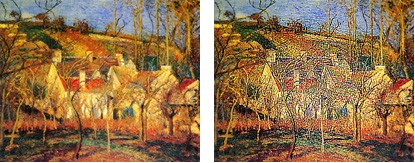
屬性欄說明
參數結構與模糊工具一致,重點同樣在於壓力控制。切記:過度銳化會產生噪點與光暈,建議壓力設 10%~30%,多次輕刷疊加,觀察即時效果。
三、塗抹工具:像推油彩般重塑像素
視覺隱喻:如同在未乾油畫上以乾筆推挪顏料,筆觸帶動周圍像素位移,產生流動、拉伸的藝術質感。
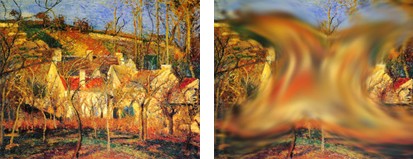
獨有選項:手指繪畫
勾選後可指定前景色,筆觸會「蘸取」該顏色並混入推挪過程,宛如在濕畫面上著色描繪,常用於手繪插畫與特效合成。
四、實戰案例:打造淺景深人像——虛化背景、銳化眼神
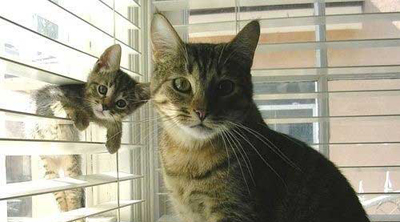
大光圈鏡頭雖能拍出虛化背景,但受限於主體與背景距離、光圈上限,後期修補往往必要。以下流程示範如何用三工具協作完成專業級人像精修:
- 準備素材:右鍵儲存範例圖 → PS 開啟 → Ctrl+J 複製背景圖層(保留原檔)。
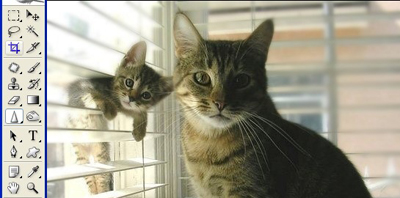
- 虛化背景:選取模糊工具,壓力 20%~30%,柔邊筆刷輕輕塗抹背景區域,避開主體輪廓。
- 誤觸救援:若不慎模糊到主體(如貓咪頭部),切換歷史記錄畫筆工具(Y),以未模糊的歷史狀態為來源,輕擦恢復銳利。
- 強化眼神:選取銳化工具,壓力 10%~15%,極小筆刷精準點刷瞳孔與睫毛邊緣,瞬間提升神采。
- 塗抹工具進階:髮絲飛揚、衣褶質感調整等創意應用,將於後續手繪教程深入講解。
五、專業建議與避坑指南
- 非破壞性工作流:務必在複製圖層或新建空白圖層(勾選「用於所有圖層」)操作,保留回頭路。
- 壓力與筆刷大小動態聯動:搭配繪圖板筆壓感應,讓手勢自然轉化為效果強弱。
- 局部銳化原則:僅針對眼睛、嘴唇、首飾等「視覺焦點」銳化;膚質、背景大面積銳化會放大噪點、破壞質感。
- 塗抹工具慎用於照片級修圖:易破壞像素結構,更適合插畫、合成、特效創作。
「工具無優劣,關鍵在於克制與精準。模糊是為了隱退,銳化是為了聚焦,塗抹是為了重塑——三者協奏,方見修圖藝術。」
推薦文章
- Photoshop 打造極簡風點狀背景圖:從基礎圖案到場景化應用
- Photoshop CC 2015 隱藏新功能深度挖掘:從首選項到導出重構的效率…
- Photoshop 吃記憶體大戶?釋放記憶體、調整效能設定加速運行
- Photoshop 繪製虛線的多種實用技巧
- PS 十大高頻錯誤與避坑指南:從色彩模式到非破壞工作流
- Photoshop 繪製另類恐怖風格兒童插畫:從草稿到成品全記錄
- Photoshop 繪製通透感光束:從單一圖層到多段式分層構建
- Photoshop 教學:製作唯美古典風美女動畫簽名檔(GIF)
- PS 打造聖誕創意海報:節日氛圍營造與合成技法全解析
- Photoshop 打造科比紀念海報:從草圖到合成的完整創作實錄
copyright © 萬盛學電腦網 all rights reserved