您现在的位置: 萬盛學電腦網 >> 軟體知識 > >> 影像處理 >> Photoshop 教學 >> Photoshop 入門教學
Photoshop 核心功能面面觀:工具欄、選單、圖層、樣式、筆刷深度解析
Photoshop 作為影像處理行業標準,其龐大功能體系常讓初學者無從下手。本文系統梳理 PS 五大核心功能模組——工具欄、選單欄、圖層面板、圖層樣式、筆刷系統,以「功能定位 → 核心參數 → 實戰場景 → 進階技巧」四維結構深度解析,助你建立清晰的知識地圖,告別「知其然不知其所以然」的碎片化學習。
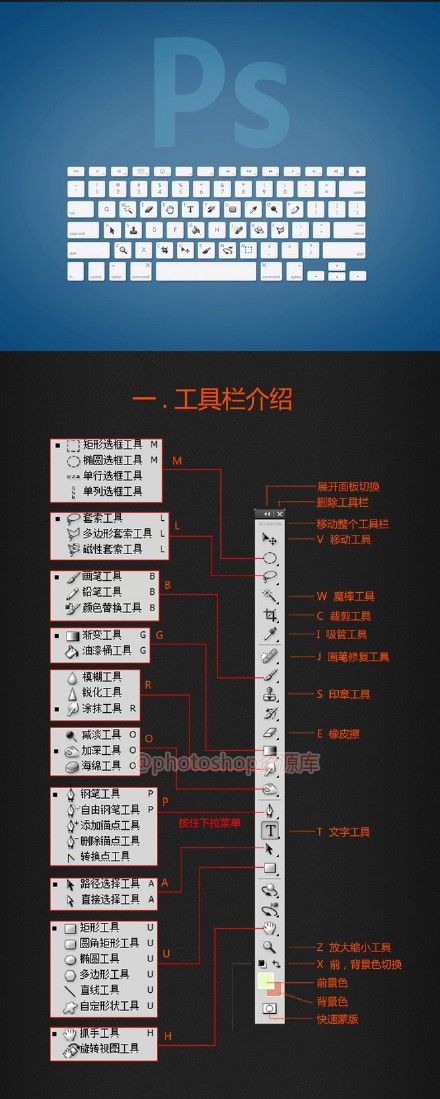
一、工具欄:左側的「瑞士軍刀」
工具欄按功能分為六大區塊,掌握「主工具 + 隱藏工具 + 選項欄參數」三位一體操作模式:
| 區塊 | 代表工具 | 核心參數/技巧 | 高頻實戰場景 |
|---|---|---|---|
| 選取類 | 矩形/橢圓選框、套索組、魔棒、快速選取、物件選取 | 羽化/反選/疊加/減去/交集模式;選取並遮色 | 抠圖、局部調色、合成邊緣羽化 |
| 裁切/切片 | 裁切、透視裁切、切片、切片選取 | 裁切比例預設、內容感知填充、切片導出 Web 圖片 | 構圖重組、網頁切圖、直播封面裁切 |
| 測量/取樣 | 吸管、色彩取樣器、標尺、計數工具 | 取樣範圍(點/3×3/5×5);標尺單位切換 | 配色取樣、版面對齊檢查、醫學/科研計數 |
| 繪圖/修補 | 筆刷、鉛筆、色彩替換、混合筆刷、仿製圖章、圖案戳記、修復筆刷組、修補、紅眼、橡皮擦組、油漆桶、漸層、銳化/模糊/飽和/減淡/加深/海綿 | 筆刷預設/動態/壓感;仿製圖章「對齊/取樣所有圖層」;修復筆刷「內容感知」 | 手繪插畫、老照片修復、局部潤色、數位繪畫 |
| 向量/形狀 | 鋼筆組、文字組、路徑選擇/直接選擇、形狀工具組(矩形/圓角/橢圓/多邊形/直線/自定形狀) | 路徑操作(加減交);形狀層屬性面板(描邊/填寬/對齊);文字段落/字符面板 | Logo設計、UI圖標、版式排版、矢量插畫 |
| 導航/輔助 | 手抓、縮放、旋轉視圖、備註、計數器 | 空格臨時手抓;Ctrl+空格臨時縮放;R旋轉視圖繪畫 | 大圖導航、繪畫舒適角度、協作批註 |


二、選單欄:頂部的「大腦中樞」
九大主選單覆蓋從文件管理到自動化腳本的全生命週期:
- 檔案:新建/開啟/存檔/匯入/匯出/自動化/腳本/存儲為 Web。
- 編輯:撤銷/逐步執行/填滿/描邊/自由變換/操控變形/色彩設定/鍵盤快捷鍵/選單自訂/預設管理器。
- 圖像:模式/調整/圖像大小/畫布大小/旋轉/裁切/變量/運算/堆疊/陷印。
- 圖層:新建/複製/群組/智慧物件/矢量蒙版/剪貼蒙版/圖層樣式/新建基於圖層的調整圖層/合併/扁平化。
- 文字:字符/段落/反鋸齒/路徑文字/排版設定。
- 選取:全選/取消/反向/修改/擴展/收縮/羽化/色彩範圍/焦點區域/選取並遮色/儲存/載入選取。
- 濾鏡:濾鏡庫/轉換為智慧濾鏡/相機原始檔濾鏡/模糊/銳化/雜訊/風格化/扭曲/渲染/3D/濾鏡庫。
- 3D:從圖層新建 3D 網格/後處理/材質/燈光/渲染設定(需顯卡支援)。
- 視窗:工作區/擴展功能/各面板顯示控制/排列/對齊/歷史記錄/動作/圖層/通道/路徑/屬性/資訊/字符/段落/顏色/色板/庫/裝置預覽。
- 說明:線上幫助/教學/系統資訊/關於。


三、圖層面板:PS 的「靈魂中樞」
圖層面板七大核心區域,掌握即掌握 PS 精髓:


| 區域 | 功能 | 高階用法 |
|---|---|---|
| 圖層列表 | 顯示所有圖層縮圖、名稱、可見性、鎖定狀態 | 右鍵圖層縮圖 › 複製/刪除/轉換/選取像素/加入群組/轉智慧物件/混合選項 |
| 混合模式 | 27 種混合演算法(正常/溶解/陰影組/亮光組/對比組/比較組/顏色組) | 「陰影組」(正片疊底/線性加深)做陰影;「亮光組」(螢幕/線性減淡)做高光;「對比組」(疊加/柔光/強光)做對比增強;「顏色組」(色相/飽和度/顏色/明度)做換色 |
| 不透明度/填充 | 控制圖層整體/僅像素透明度 | 填充 0% 配合圖層樣式做「隱形容器」(如只做描邊/投影的形狀) |
| 鎖定選項 | 透明像素/圖像像素/位置/全部 | 鎖定透明像素 › 直接在圖層上繪畫不超出原有像素範圍(極佳上色技巧) |
| 圖層樣式 | fx 圖示 › 10 大效果(投影/內陰影/外發光/內發光/斜面浮雕/光澤/顏色疊加/漸層疊加/圖案疊加/描邊) | 樣式可拖拽複製、另存為預設、轉為圖層(圖層 › 圖層樣式 › 建立圖層) |
| 蒙版/調整圖層 | 像素蒙版/矢量蒙版/調整圖層/填充圖層 | 蒙版羽化/密度非破壞調整;調整圖層自帶蒙版、可剪貼限制影響範圍 |
| 圖層組 | 資料夾圖示 › 群組管理 | 組可套用蒙版/混合模式/不透明度,實現批次控制 |
四、圖層樣式:非破壞特效的「寶石盒」
十大效果可任意組合、疊加順序固定(投影→內陰影→外發光→內發光→斜面浮雕→光澤→顏色疊加→漸層疊加→圖案疊加→描邊),掌握「全域光」與「輪廓曲線」兩大進階鍵:
- 全域光:勾選後,所有投影/內陰影/斜面浮雕/光澤共用同一光源角度/高度,保證場景光源一致性。
- 輪廓曲線:斜面浮雕/光澤/描邊可自定義曲線,模擬複雜表面反射/發光衰減/描邊形狀。
五大必會經典組合
- 立體按鈕:內陰影(上) + 內發光(邊緣) + 斜面浮雕(內斜面/平滑) + 漸層疊加(垂直雙色)。
- 玻璃/水晶:填充 0% + 內發光(邊緣/螢幕/白) + 斜面浮雕(外斜面/平滑/高深度/光暈輪廓) + 描邊(內側/漸層/1px)。
- 金屬質感:漸層疊加(多色停點/環境反射) + 斜面浮雕(內斜面/雕刻/輪廓/高光/陰影模式自定) + 圖案疊加(金屬拉絲/正片疊底)。
- 霓虹燈/發光字:外發光(螢幕/高亮色/大尺寸/範圍) + 內發光(邊緣/正常/白) + 描邊(外側/漸層/2-3px)。
- 織物/皮革:圖案疊加(織物紋理/正片疊底/低透明度) + 斜面浮雕(內斜面/平滑/低深度/柔和輪廓) + 內陰影(邊緣厚度感)。
五、筆刷系統:從「印章」到「動態繪畫引擎」
筆刷面板(F5)八大動態類別,將靜態筆尖轉化為響應壓力、速度、方向、角度的智能繪畫工具:
| 動態類別 | 控制目標 | 典型應用 |
|---|---|---|
| 筆尖形狀 | 間距/直徑/角度/圓度/硬度/間距 | 基礎筆觸形狀;間距 1% 連續筆觸,25%+ 點狀筆觸 |
| 形狀動態 | 大小/角度/圓度抖動 + 控制方式(筆壓/筆傾/淡出/初始方向/旋轉) | 書法筆(大小/筆壓)、毛筆(圓度/筆傾)、散落葉(角度/方向) |
| 散佈 | 數量/數量抖動/兩軸/控制方式 | 星空(散佈/兩軸/筆壓)、落葉(散佈/筆壓/淡出) |
| 紋理 | 圖案/比例/亮度/對比/模式(乘正片疊底/疊加等)/深度/最小深度/深度抖動 | 紙張紋理、畫布肌理、水彩紙顆粒感 |
| 雙重筆刷 | 第二筆尖疊加模式/直徑/間距/散佈/計數 | 粉筆(雙重/乘正片疊底)、乾畫筆(雙重/正片疊底) |
| 顏色動態 | 前景/背景抖動/色相/飽和度/亮度/純度抖動/控制方式 | 彩色落葉(色相/筆壓)、發光粒子(亮度/淡出) |
| 轉移 | 不透明度/流量/濕度/混合/控制方式 | 水彩邊緣暈開(流量/筆壓)、噴槍效果(不透明度/淡出) |
| 筆刷姿態 | X/Y 傾斜/旋轉/壓力(需支援傾斜的數位板) | 真實毛筆/鉛筆傾斜側鋒效果 |
學習路徑建議
- 第一週:每天掌握 1 個工具組(選取→裁切→測量→繪圖→向量→導航),完成對應微專案(如:用鋼筆描繪字體、用仿製圖章修復舊照)。
- 第二週:精讀「圖層面板七區域」,完成「非破壞修圖」挑戰:同一張原片,僅用調整圖層/蒙版/智慧物件產出 3 風格成片。
- 第三週:攻克「圖層樣式十大效果」,建立個人「材質樣式庫」(金屬/玻璃/織物/發光/紙張/皮革/塑膠/木材/石材/陶瓷 10 類)。
- 第四週:深入「筆刷八大動態」,製作 3 支簽名筆刷(書法/水彩/粒子),完成一幅純筆刷繪製插畫。
- 持續精進:關注 Adobe MAX 更新、研究行業大神圖層結構(下載 PSD 源檔拆解)、參與每日設計挑戰(如 36 Days of Type)。
💡 記住:功能是死的,思維是活的。同一個「曲線調整圖層」,新手只會拉亮度,高手用它做色彩分級、蒙版羽化控制、通道混合器替代品。深挖每個功能的「數學原理」與「光學對應」,才能真正駕馭 PS。
- 上一篇軟件知識: PS 繪製擬真風格五件套工具圖標:扳手、螺絲刀、斧頭、錘子、鋸子
- 下一篇軟件知識: Illustrator/PS 快速繪製錘子科技風音樂播放器圖標
copyright © 萬盛學電腦網 all rights reserved