您现在的位置: 萬盛學電腦網 >> 軟體知識 > >> 影像處理 >> Photoshop 教學 >> Photoshop 入門教學
PS 噴濺海報實戰:流體動力學視覺轉化與合成技法全解析
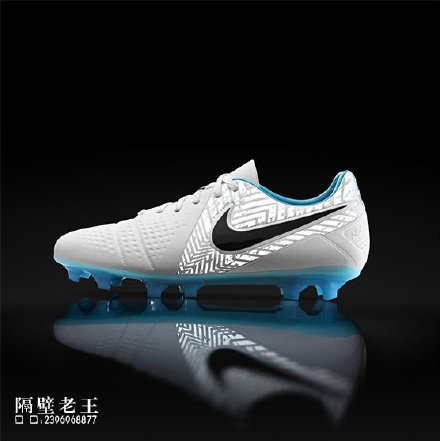
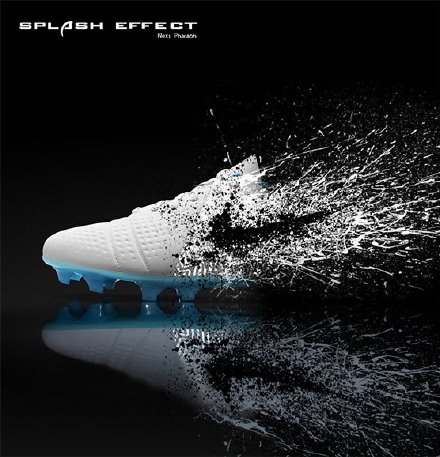
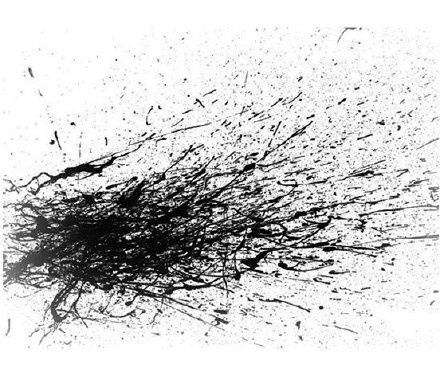
噴濺/飛濺效果是運動、飲料、美妝海報的高頻視覺語言。本教程不講單一濾鏡,而是拆解「流體形態觀察 → 素材獲取 → 合成邏輯 → 光影統一」的完整商業工作流,附 7 張關鍵節點圖解。
前期準備:觀察與素材
- 參考真實流體:高速攝影參考(牛奶皇冠、水滴撞擊、墨水擴散) → 理解「冠狀濺射」「絲狀拉絲」「霧狀氣溶膠」三大基本形態。
- 素材來源:自拍(黑背景+閃光燈+高速連拍) / 素材庫搜索「water splash」「ink splash」「milk crown」下載 PNG 透明素材 / 3D 軟體(RealFlow/Houdini)模擬導出噴濺幀序列。
合成核心 4 步法
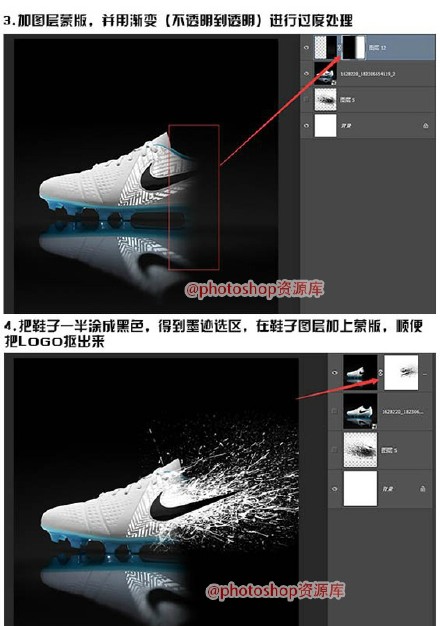
- 形態篩選與組合:將多張噴濺素材以「螢幕/線性淺化」模式疊加,用變形(Ctrl+T)扭曲適配主體輪廓,蒙版篩選保留精華片段。
- 色彩統一:曲線/色階/色彩平衡調整圖層(剪貼蒙版)將所有噴濺素材統一至畫面主色調(如藍綠冷調/暖橙暖調),關鍵在「高光保留、暗部透明」。
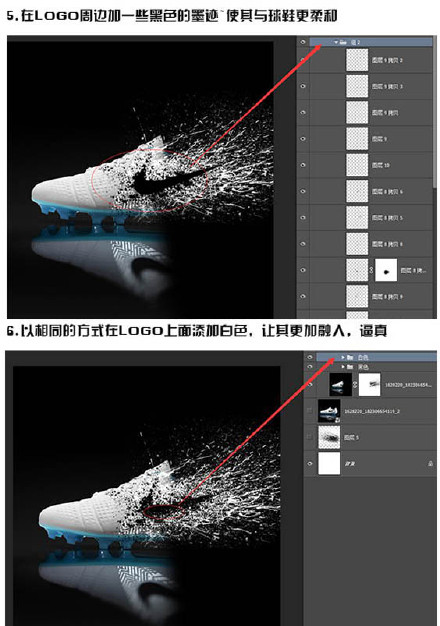
- 光影重構:新建圖層「疊加模式」→ 柔邊畫筆(不透明度10%)手繪高光/投影 → 或用「遮燒工具」局部加深/減淡,使噴濺與主體光源方向一致。
- 氛圍收尾:疊加微弱霧氣筆刷(圖層不透明度15%)融合邊緣 → 相機原始濾鏡添加顆粒/清晰度/去霧 → 銳化關鍵噴濺前緣。


避坑指北
| 常見問題 | 成因 | 解決方案 |
|---|---|---|
| 噴濺像貼上去的 | 光影方向不一/邊緣生硬 | 蒙版羽化+手繪光影統一光源 |
| 顏色發灰/發髒 | 混合模式錯誤/疊加過多 | 改用「線性淺化」+ 曲線提亮高光 |
| 缺乏動勢感 | 噴濺形態靜態/方向單一 | 引入「動態模糊」濾鏡/扭曲變形製造速度線 |
效率工具包
- 噴濺筆刷包:將常用噴濺形態定義為筆刷預設(形狀動態→大小抖動/角度抖動 100%),單筆繪製即可生成隨機噴濺。
- 動作錄製:將「色彩統一→光影重構→氛圍收尾」錄製為動作,批量處理同系列海報。
- 智能物件模板:主體佔位符+噴濺組+調色組封裝為智能物件,替換主體圖片即可快速出圖。
掌握「觀察真實→拆解形態→邏輯合成→光影統一」這套方法論,任何流體特效海報都能游刃有餘。
- 上一篇軟件知識: PS 5 分鐘速成專屬仿古印章:通道噪點+濾鏡疊加零手繪
- 下一篇軟件知識: PS 變量功能實戰:從 Excel 到千張打標圖的自動化全流程
推薦文章
- PS 6.0 顯示中文字體:偏好設定取消「英文顯示字體名稱」
- Photoshop 繪畫教學:用鋼筆與漸層構建扁平風格野外風景插畫
- Velositey 插件實戰:讓 Photoshop 秒變網頁原型設計神器
- PS 繪製扁平化內褲圖標設計教學
- Photoshop CC 前端協作神功能深度解析
- Photoshop 打造絢麗融圖藝術效果:多重曝光與混合模式的視覺交響
- Photoshop 裁剪 1 寸證件照圖文教程:標準尺寸、分辨率、臉部比例全掌握
- PS 從零繪製絢麗彩色進度條 UI 圖標教程
- Photoshop 繪製太空背景抽象金魚:鋼筆路徑與漸變樣式的創意組合
- Photoshop CC 前端協作神功能:自動切圖、複製 CSS、智能圖層管理
copyright © 萬盛學電腦網 all rights reserved