您现在的位置: 萬盛學電腦網 >> 軟體知識 > >> 影像處理 >> Photoshop 教學 >> Photoshop 入門教學
Photoshop從零繪製質感逼真的購物袋圖標教程
圖標設計看似簡單,實則考驗設計師對材質、光影、透視的微觀把控。一個優秀的購物袋圖標,不僅要輪廓識別度高,更要在極小尺寸下傳遞紙質厚度、折痕硬度、手提繩張力等觸覺細節。本教程將帶你從基礎形構構建到材質光影渲染,完整複刻一枚商業級購物袋圖標。
最終效果展示

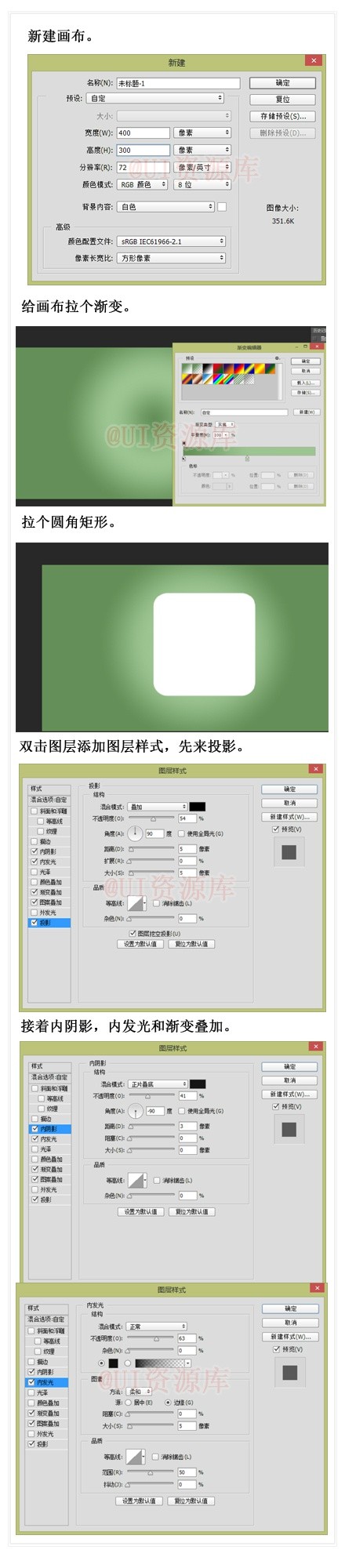
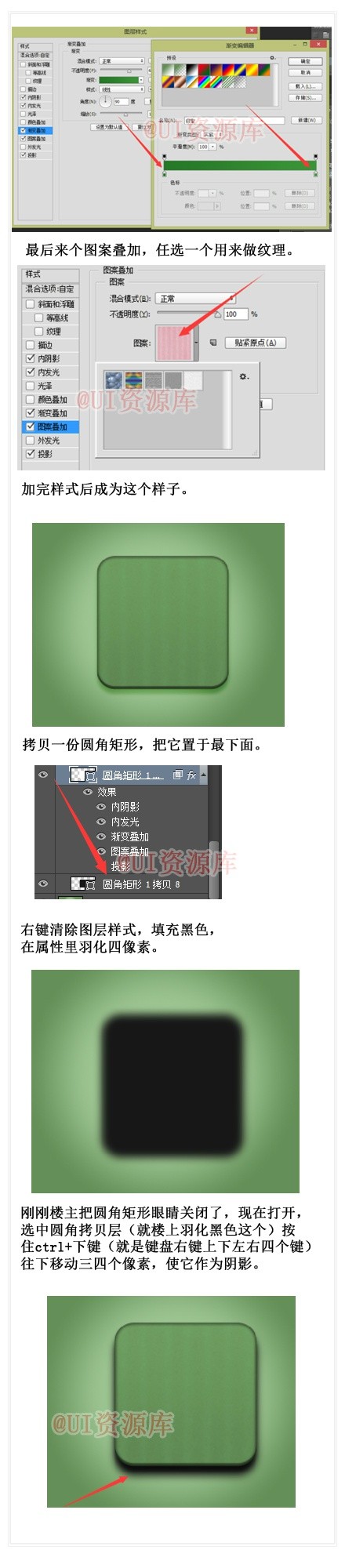
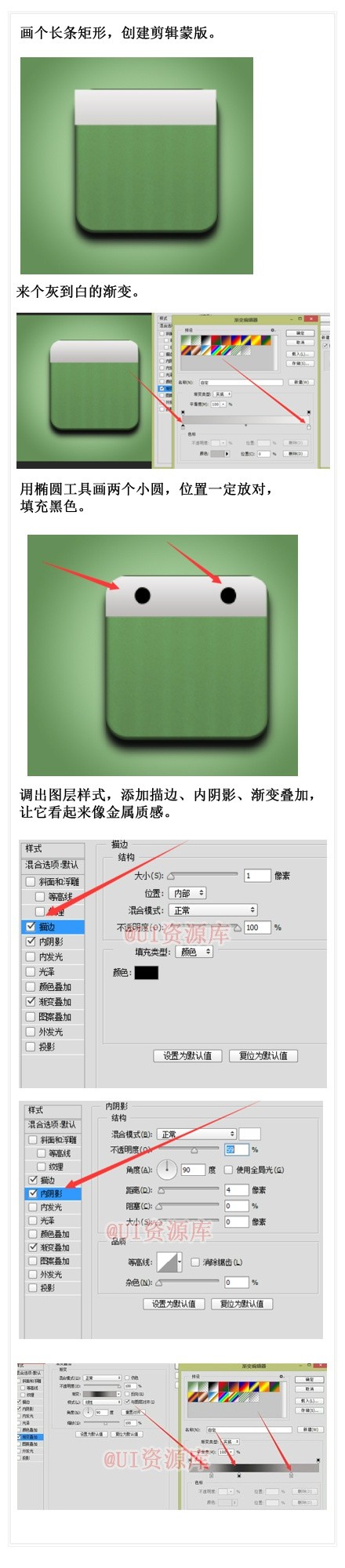


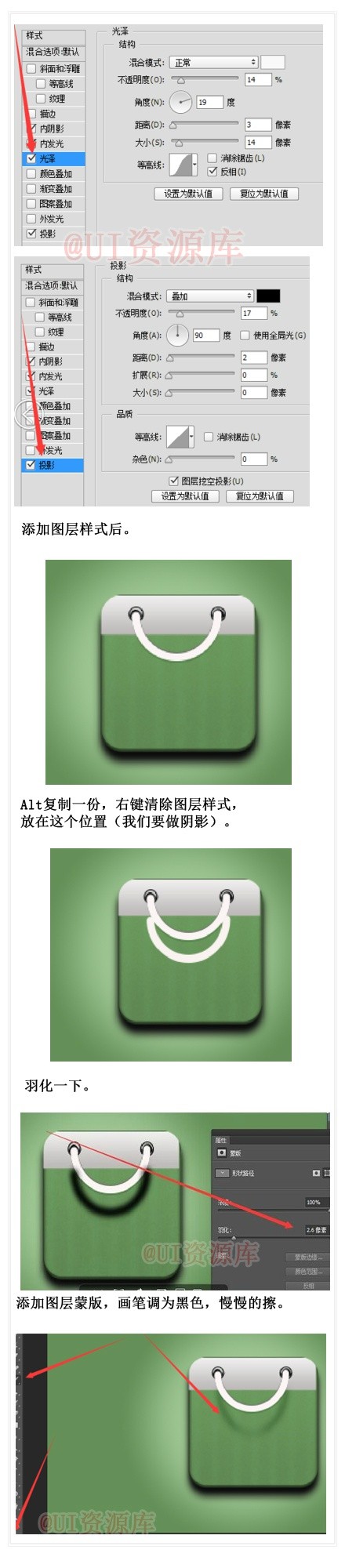

設計思路拆解
購物袋圖標可拆解為五大幾何體:
- 袋體主體:倒梯形長方體,頂部敞口,底部有折疊結構;
- 側面折痕:兩側各一道向內凹陷的豎向折線,體現紙袋扁平收納特性;
- 手提繩:頂部兩側各一個半圓環,材質為扭繩或扁繩,有明顯壓痕;
- 品牌區:正面中央矩形區域,承載Logo或圖案,通常有微微凹陷的印刷質感;
- 底部支撐:隱藏在袋內的硬紙板,僅在透視下露出邊緣線。
繪製步驟實錄
階段一:矢量骨架構建(形狀圖層)
- 新建1024×1024px畫布,背景透明;
- 用圓角矩形工具繪製袋體主形狀,圓角半徑約8-10px(頂部邊緣),路徑操作中選「合併形狀」;
- 鋼筆工具添加側面折痕路徑:在袋體左右兩側各畫一條向內彎曲的貝塞爾曲線,作為後續陰影/高光的蒙版依據;
- 橢圓工具繪製手提繩:兩個同心圓構成環狀,上邊緣與袋口對齊,路徑操作選「減去頂層」挖空內環;
- 矩形工具畫出品牌區與底部支撐線,全部保持為形狀圖層,便於後期非破壞修改。
階段二:材質渲染(圖層樣式+剪貼蒙版)
為每個形狀圖層單獨設置樣式,關鍵參數如下:
袋體主體(牛皮紙質感)
- 顏色疊加:#D4B896(典型牛皮紙基調);
- 漸變疊加:線性,角度90°,不透明度15%,從#E8D8C4到#B89878,模擬頂部受光、底部陰影;
- 圖案疊加:載入「紙張紋理」圖案(自製或下載無縫紙紋),混合模式「柔光」,不透明度8%,比例50%;
- 倒角浮雕:風格「外部斜角」,深度30%,大小3px,軟化2px,光源角度135°,高光「線性減淡」20%,陰影「正片疊底」40%。
側面折痕(凹陷效果)
在袋體圖層上新建剪貼蒙版圖層,用深色(#A08060)硬邊筆刷沿折痕路徑描邊,再用高斯模糊(1-2px)柔化;上方再疊一層亮色(#E8D8C4)高光線,模擬折痕邊緣的受光棱線。
手提繩(扭繩質感)
- 基礎色:#8B6B4A;
- 倒角浮雕:風格「內部斜角」,大小5px,深度200%,光澤輪廓「環形-雙峰」,模擬繩索扭紋;
- 投影:距離3px,大小6px,正片疊底40%,投射在袋體上。
品牌區(印刷質感)
填充品牌色,添加「圖案疊加」→「噪點」圖案,模式「正片疊底」,不透明度5%,模擬油墨網點;內陰影模擬凹印感。
階段三:全局光影統一與細節微調
- 新建「曲線」調整圖層置頂,略微提亮高光(輸出245),壓暗陰影(輸入15),增強對比度;
- 新建圖層,模式「疊加」,50%灰填充,用燃燒/躲避工具(曝光度10%)局部強化折痕陰影、繩索高光、袋口厚度;
- 為手提繩添加接觸陰影:新建圖層置於繩索下方,橢圓選區填黑,高斯模糊8px,不透明度20%,變換縮扁為橢圓投影;
- 檢查16px、32px、64px縮放下的識別度,必要時簡化細節(如移除品牌區網點)。
圖標集擴展建議
- 狀態變體:空袋/滿袋(袋體鼓脹)、懸掛/放置(繩索受力形態不同);
- 材質變體:白卡紙(高光更強)、無紡布(織紋圖案)、塑料袋(高光鋒利、透光);
- 風格延展:扁平化風格(去倒角、純色填充)、線性風格(描邊2px、無填充)、等距視角(30°等軸測)。
輸出規範
- 原始文件保留PSD,圖層命名規範(體/繩/標/影/光),組別清晰;
- 導出:SVG(矢量版)、PNG@1x/2x/3x、ICO(Windows)、ICNS(macOS);
- 命名規則:`icon_shopping-bag_default_512.png`、`icon_shopping-bag_filled_256.svg`等。
完成這枚圖標後,你將擁有一套可復用的「紙質容器類圖標」設計方法論——從結構拆解、材質建模、光影邏輯到多尺寸適配,同樣適用於禮盒、快遞箱、紙杯等圖標設計。記得交作業哦!
- 上一篇軟件知識: Photoshop輕鬆打造逼真葉脈雕刻藝術字效果
- 下一篇軟件知識: AI+PS聯手打造極致寫實復古收音機圖標全流程
推薦文章
- PS 人物照片轉手繪插畫全流程:磨皮、五官重塑、髮絲重繪、體積光影重構
- Photoshop 極坐標濾鏡打造「小王子星球」全景微縮世界完整指南
- Photoshop 打造《極品飛車》風格賽車海報:火焰、金屬字與光效合成全解析
- PS 時尚大氣海邊婚紗人像調色修圖實戰
- Photoshop 繪製精致棕櫚扇:纖維濾鏡+徑向模糊製造棕葉紋理,剪切蒙版映射…
- Photoshop 繪製《神廟逃亡》手遊風格場景插畫賞析
- Photoshop 打造逼真液體流出效果:從筆刷造型到塑膠包裝濾鏡質感重建
- Photoshop定義圖案法制作非主流圓點背景:從微米畫布到可複用紋理資產
- Photoshop 臨摹 QQ 旋風圖標:從外環漸變到指針浮雕的矢量圖標構建全解…
- Photoshop 打造精美玉鐲:光照效果與圖層樣式疊加實戰
copyright © 萬盛學電腦網 all rights reserved