您现在的位置: 萬盛學電腦網 >> 軟體知識 > >> 影像處理 >> Photoshop 教學 >> Photoshop 影像處理
Photoshop 四種膚色美白速成技法:從顯著美白到自然通透
想要快速讓人像膚色白皙通透?Photoshop 提供多種路徑達到美白目的,本文介紹**四種不同原理、效果風格迥異**的美白技法,無需複雜蒙版繪製,新手也能輕松上手,根據拍攝風格與需求靈活選擇。
原圖參考
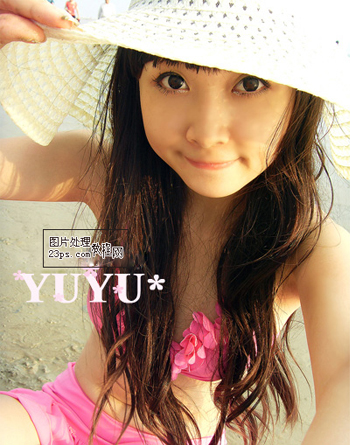
原圖:膚色偏黃偏暗,需美白改善。
四大美白技法詳解與效果對比
方法一:曲線提亮 + 柔光疊加 —— 效果顯著,白皙柔淨
適合: 膚色偏暗、偏黃、對比度不足的原片,追求明顯美白效果。
操作:
- 新建曲線調整圖層,RGB 通道中間調**向上彎曲提亮**(輸入 128 → 輸出 150-170)。
- Ctrl+I 反相蒙版(全黑隱藏)。
- 白色軟筆刷(不透明度 30-50%)在蒙版上塗抹皮膚區域。
- 圖層混合模式改為 **柔光**(或保持正常、降低不透明度 40-60%),美白同時增加柔和對比。

效果:膚色明顯變白、透亮,整體畫面明亮通透,適合商業人像、婚紗精修。
方法二:照片濾鏡暖色 + 可選顏色去黃 —— 柔和朦朧,自然妝感
適合: 追求「素顏感」「清透感」,不想要過度白皙、保留膚色溫度感。
操作:
- 新建照片濾鏡調整圖層,選 **暖色濾鏡 (81/85)**,濃度 **15-25%**,保持亮度,賦予整體溫暖底色。
- 新建可選顏色調整圖層,針對 **黃色**:青 **-10**、洋紅 **+5**、黃 **0**、黑 **-5**;**中性色**:青 **-5**、洋紅 **+5**、黃 **+5**、黑 **-3**;去黃增紅提亮。
- 兩圖層不透明度視效果微調(通常 50-80%)。

效果:膚色溫潤如玉,白裡透紅,極具自然妝感,適合生活方式、文藝風格人像。
方法三:通道混合器單通道混合 —— 靈活多變,可控性最強
適合: 精修師、需精確控制各通道貢獻、想嘗試多種風格變體。
操作:
- 新建通道混合器調整圖層,輸出通道選 **灰度/單色**(或保持 RGB)。
- 核心參數:**紅色通道來源設為 100-120%、綠色 -10%~0%、藍色 -10%~0%**,常數 0。即**用紅通道(膚色最亮、對比最豐富)替換大部分亮度信息**,達到美白增強細節雙重效果。
- 混合模式設為 **亮度** 或 **柔光**,不透明度 **30-60%**。
- 添加蒙版保護非皮膚區域(嘴唇、眼睛、髮際、背景)。

效果:通過調整紅/綠/藍通道比例,可產生從「高對比黑白風」到「高光白皙」「復古柔和」等多種風格,靈活性最高。
方法四:Lab 色彩模式亮度通道替換 —— 清爽乾淨,自然透亮
適合: 追求極致自然、不改變色彩飽和度、保留原圖色相關係的專業流程。
操作:
- 複製背景層,Ctrl+Shift+U 去色,執行 圖像 → 模式 → Lab 色彩**(扁平化選「不合併」)。
- 在通道面板選中 **亮度通道**,Ctrl+A 全選,Ctrl+C 複製。
- 回到 RGB 模式**(撤銷模式轉換或關閉不存檔重開原圖),新建圖層,Ctrl+V 貼上亮度通道內容。
- 新圖層混合模式改為 **亮度**,不透明度 **40-60%**。
- 添加蒙版保護非皮膚區,或用混合條件(雙擊圖層→混合選項→底層混合條件) 拖動「底層」黑三角右移(按 Alt 分離)保護暗部細節。

效果:膚色白皙透亮,色彩飽和度完全保留,質感乾淨清爽,零色偏,專業商業修圖首選。
四大技法選擇指南
| 需求場景 | 推薦方法 | 核心優勢 | 注意事項 |
|---|---|---|---|
| 快速出片、效果明顯、商業人像 | 方法一:曲線+柔光 | 步驟最少、效果最直接、易批量動作化 | 易過度美白失去質感,蒙版要精細 |
| 自然妝感、生活方式、文藝風 | 方法二:照片濾鏡+可選顏色 | 保留膚色溫度、去黃不假白、極自然 | 美白幅度有限,極暗膚色效果不明顯 |
| 精修大片、需多風格嘗試、精確控制 | 方法三:通道混合器 | 可控性最強、可產生多種藝術風格變體 | 參數理解門檻較高、需配合蒙版精細保護 |
| 專業商業輸出、極致自然、色彩保真 | 方法四:Lab 亮度通道替換 | 零色偏、保留原圖色相飽和度、質感最真實 | 流程較繁瑣(涉及模式轉換)、需理解 Lab 原理 |
進階組合拳
- 基礎美白(方法一/四)+ 局部潤紅(可選顏色紅色通道加洋紅/黃)+ 高光強化(曲線提亮+蒙版塗抹額頭/鼻梁/下巴) = 完整商業級膚色修飾。
- 將四種方法分別存為動作/預設/腳本,新圖片一鍵嘗試四種效果,挑選最佳者微調。
推薦文章
- PS 兒童照片轉水彩藝術:閾值剪影+水彩材質蒙版+筆刷質感完整教學
- Photoshop 婚紗照換臉完整教學:鋼筆抠圖、角度校正、邊緣融合、皇冠保留
- Photoshop 曝光度黑場命令:打造唯美高反差光影效果
- PS打造酷炫逆光場景:從素材合成到光效重塑的商業級專題頁面實戰
- PS 古建築 HDR 質感重塑:天空重組 + ReDynaMix 模擬 HDR …
- PS 抽象潮流人像:畫筆鋼筆構建彩色幾何元素 + 光效疊加視覺重組
- 影樓兒童照修片標準化工作流:從整體調色到局部精修的 SOP 實戰
- Photoshop 打造雨中堅定人像特效合成教學
- PS 打造夏日清新 QQ 頭像教程:素材疊加、蒙版抠圖、漸變渲染全流程
- Photoshop 通道法磨皮精修滿臉雀斑:從色彩校正到雙通道疊加的完整實戰
copyright © 萬盛學電腦網 all rights reserved