您现在的位置: 萬盛學電腦網 >> 軟體知識 > >> 影像處理 >> Photoshop 教學 >> Photoshop 合成教學
Photoshop 合成「現代都市時尚女孩」:炫彩城市與人像融合大師班
前言
如何將一張普通人像植入炫彩夢幻的現代都市夜景,營造出時尚大片既視感?本教學將拆解「多素材融合邏輯」、「圖層蒙版無縫融圖」、「色彩分級統一風格」、「光效疊加與氛圍營造」完整工作流。教程素材豐富、步驟詳盡,適合有一定 PS 基礎、想突破合成瓶頸的進階學習者。


素材結構規劃(建議分組管理)
| 組別 | 包含圖層 | 作用 |
|---|---|---|
| 背景環境組 | 城市夜景、霓虹燈光、建築剪影、路面倒影 | 構建空間舞臺 |
| 主體人物組 | 人像主層、蒙版、剪貼調色層、高光/陰影層 | 核心視覺焦點 |
| 前景裝飾組 | 光斑、粒子、霧氣、雨滴、閃光 | 增加景深與動態感 |
| 全域調色組 | 曲線、色彩平衡、色相飽和度、漸變映射、查找表(LUT) | 統一風格色調 |
關鍵製作節點解析(節選核心步驟)
節點 1:人像精準抠圖與邊緣柔化
- 通道法/選取主體/鋼筆工具提取人物 → 圖層蒙版。
- 蒙版屬性面板:「邊緣檢測」半徑 1~2px + 「智能半徑」勾選 → 「調整邊緣」羽化 0.5~1px、對比度 +20% → 輸出至「帶圖層蒙版的新圖層」。
節點 2:都市夜景多層次構建
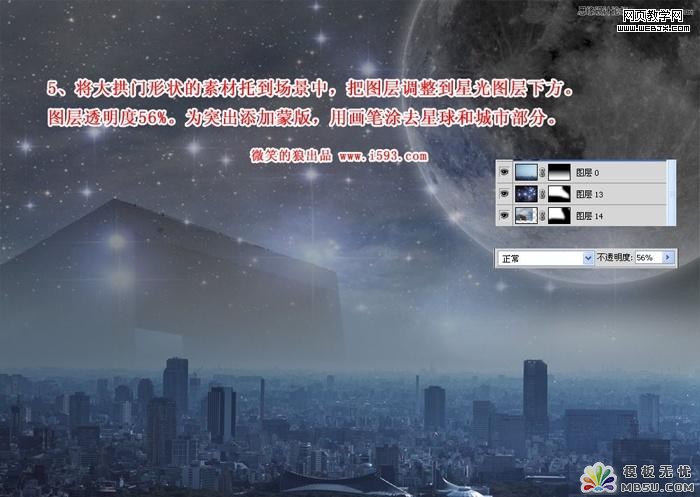
- 基礎城市層(底層)→ 霓虹燈光層(混合模式「篩色/線性減淡」)→ 霧氣/大氣層(低不透明度「正片疊底」)→ 前景元素(路燈、車流光軌、路面濕地倒影)。
- 每層皆加蒙版,黑筆刷漸變融合邊緣,構建「近實遠虛」景深。
節點 3:人物植入與光影重塑(核心難點)
- 人物置於「背景環境組」上方、「前景裝飾組」下方。
- 環境光投射:新建剪貼層(模式「疊加/柔光」),吸取環境霓虹色(青/品紅/金),柔邊筆刷在人物側臉、肩部、髮絲邊緣輕繪「輪廓光/邊緣光」。
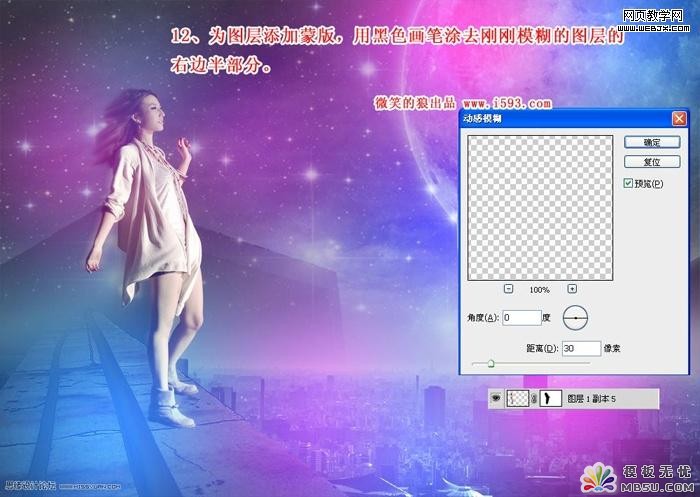
- 陰影投射:複製人物圖層 → 填黑 → Ctrl+T 透視變形壓扁 → 高斯模糊 → 不透明度 30% → 模式「正片疊底」→ 蒙版漸變淡化遠端陰影。
- 色彩同化:剪貼「色相/飽和度」降低人物原有色彩飽和度 → 剪貼「曲線」匹配環境高光/陰影亮度 → 剪貼「色彩平衡」注入環境色溫(如陰影加藍/青,高光加黃/紅)。
節點 4:炫彩光效疊加與氛圍升華
- 光斑/星光:篩色模式疊加,蒙版控制範圍。
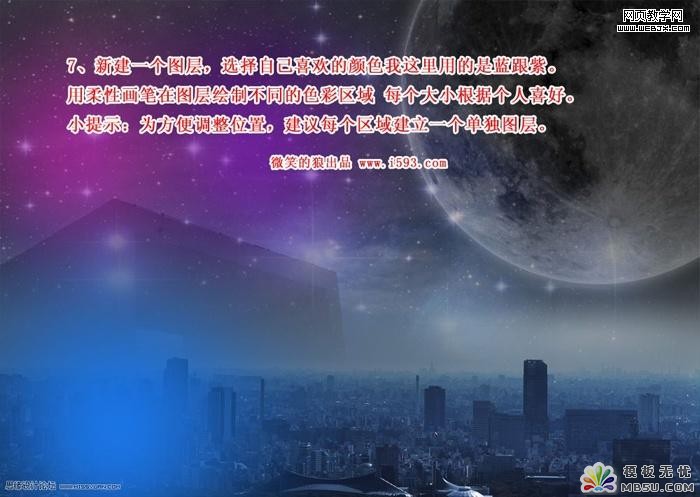
- 霓虹光暈:橢圓選區羽化 100px+ 填霓虹色 → 高斯模糊 50px+ → 篩色模式。
- 體積光/丁達爾效應:多邊形套索拉光束形狀 → 羽化 50px → 填白/淡色 → 篩色/線性減淡 → 高斯模糊 → 蒙版修飾。
- 故障風/賽博龐克元素:RGB 通道位移、掃描線、像素排序效果點綴。
節點 5:全域色彩分級——統一風格靈魂
- 頂層建立「調整圖層組」:
- 曲線:S 形提對比,RGB 通道微調色溫。
- 色彩平衡:中間調注入主色調(如青/品紅雙色調)。
- 漸變映射:黑映深藍、白映暖金,不透明度 10~20%,模式「柔光」。
- 查找表 (LUT):載入電影級 LUT(如 Fujifilm F125、Kodak 2383),不透明度 15~30%。
- 相機原始濾鏡:清晰度 +10、去霧 +5、顆粒 15、擬色修正。
教學截圖流程速覽(對應原教程步驟圖)







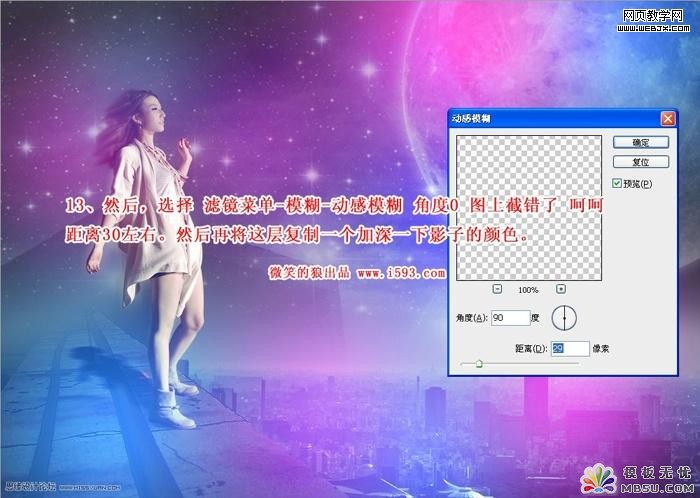


專業合成師的 5 個好習慣
- 智能物件贯穿始終:所有素材導入即轉智能物件,變換/濾鏡可隨時回退。
- 調整圖層剪貼不破壞:拒絕直接調整圖層像素,全程非破壞工作流。
- 圖層命名與分組規範化:BG_城市、FG_光斑、SUB_人物、ADJ_全域,團隊協作零溝通成本。
- 參考圖常駐螢幕:PureRef/參考圖層放大片風格、色板、光影邏輯隨時對標。
- 版本管理:關鍵節點存 .psb 檔,或用「圖層合成」面板記錄方案對比。
小結
「現代都市時尚女孩」合成,本質上是「人像與環境的光影色彩重新綁定」。從抠圖精度、透視縮放、蒙版融合,到邊緣光重塑、投影透視、色彩同化、氛圍疊加、全域分級——每個環節都在服務於一個目標:「讓觀者相信她真實存在於這個炫彩城市之中」。建議完整複現一次教程流程,再嘗試替換自己的素材、自定義配色方案、設計專屬 LUT,將此工作流內化為你的「合成肌肉記憶」。
- 上一篇軟件知識: Photoshop 快速給照片換天添雲:混合選項與蒙版雙重保險實戰
- 下一篇軟件知識: Photoshop 合成「玫瑰戀人吉他」:植物紋理包裹樂器創意實戰
推薦文章
- PS CS5 教學:畫框蝴蝶標本合成——調整邊緣與蒙版精修實戰
- PS 制作行星墜落地球末日場景:透視構建與3D融合實戰教學
- Photoshop 合成時尚雜誌插畫:攝影與手繪元素的夢幻超現實融合
- Photoshop 合成教學:臉部替換與膚色匹配實戰
- PS合成超酷火焰撲克牌:從建模到燃燒特效全流程
- Photoshop 高階教學:液化濾鏡打造極致光效美女藝術像
- Photoshop 合成夢幻冰山:通道抠圖與疊加模式構建極地秘境
- Photoshop 打造絕美冷豔雪美人:從素材到精修的完整後期流程
- Photoshop 為照片添加璀璨星空:疊加模式與蒙版的實戰運用
- Photoshop 合成「怒火燃燒大叔」:照亮邊緣濾鏡打造焦臉與火焰融合實戰
copyright © 萬盛學電腦網 all rights reserved