您现在的位置: 萬盛學電腦網 >> 軟體知識 > >> 影像處理 >> Photoshop 教學 >> Photoshop 文字效果
Photoshop 火焰燃燒藝術字:從紋理字體到動態火焰合成全解析
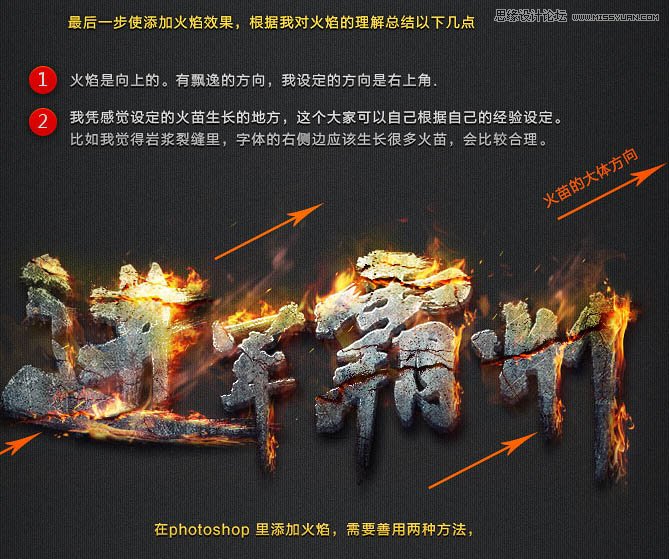
火焰字是 Photoshop 經典進階案例,但「紋理火焰字」卻能創造更獨特的視覺張力——在火焰燃燒前,字體本身已蘊含裂紋、岩漿、金屬等材質語言,燃燒成為材質蛻變的過程記錄。本教學完整拆解:AI 矢量字體修飾 → 材質紋理植入 → 立體質感構建 → 裂紋岩漿細節 → 火焰合成與色彩對比的全鏈路,助你掌握「材質先行,火焰隨勢」的高階創作邏輯。
階段一:字體骨架與書法形式感構建
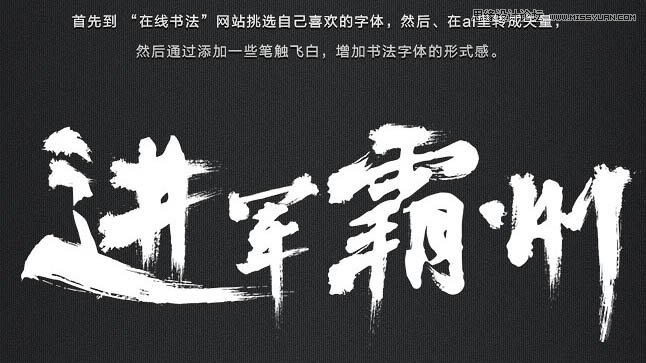
- AI 矢量化:選擇喜愛字體(推薦粗黑/書法體),在 Illustrator 中 Shift + Ctrl + O 創建輪廓,轉為可編輯矢量路徑。
- 筆觸修飾:使用「寬度工具」(Shift + W)調整筆畫粗細變化,添加書法式起承轉合筆觸,增加形式張力。導出 PNG 透明底素材。
- PS 文件建立:新建 800 × 600 px、黑色背景,拖入文字素材,鎖定透明像素填充白色,命名「字體基礎」。

階段二:材質紋理植入與立體質感構建
2.1 紋理剪貼蒙版
開啟紋理素材(推薦:混凝土、岩石、金屬刮痕、乾裂泥土),拖入文件置於「字體基礎」上方。Ctrl 點擊「字體基礎」縮略圖載入選區 → Ctrl + J 複製選區紋理至新圖層「字體紋理」。


2.2 斜面與浮雕賦予立體厚度
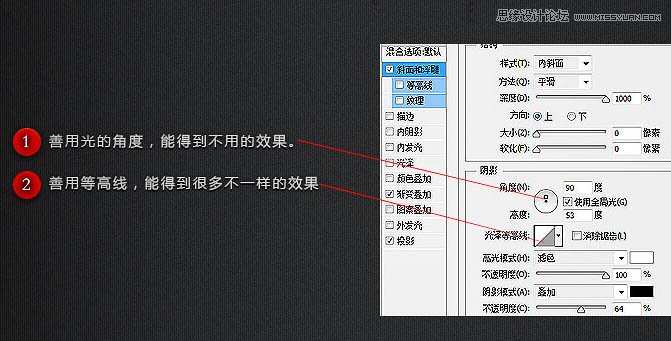
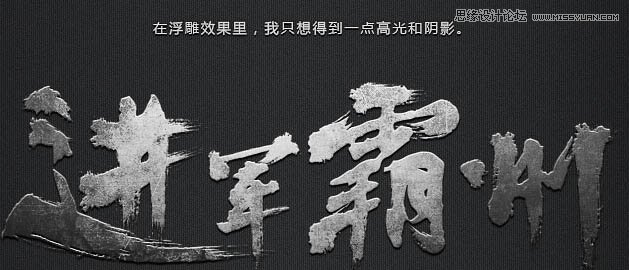
雙擊「字體紋理」 → 「斜面與浮雕」:風格「內部凸起」、技巧「鋼琴鍵」、深度 150%~200%、大小 8~12 px、軟化 2 px、角度 120°/30°、光暈等高線「環形」、高光「篩色」白色 70%、陰影「正片疊底」黑色 60%。此步將平面紋理瞬間轉化為有厚度的浮雕字體。
2.3 疊加強化整體質感
- 複製「字體紋理」層上移 3~5 px,兩層同加「投影」(角度 90°、距離 5 px、大小 8 px),增強整體懸浮厚度感。
- 再疊加一層細微紋理(如金屬刷痕),模式「疊加」/「柔光」,不透明度 20%~30%,統一字體表面微觀質感。
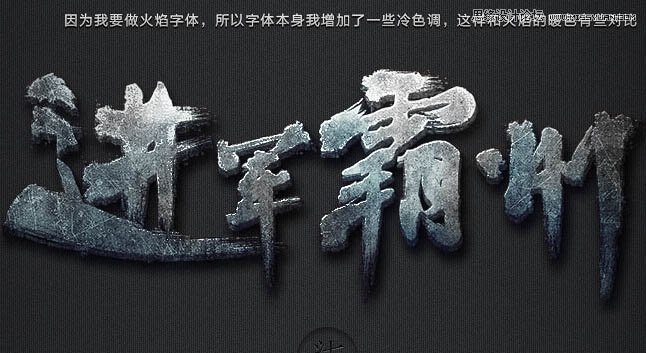
2.4 冷色調基底:為火焰暖色騰讓視覺張力
為字體群組添加「色相/飽和度」調整圖層剪貼,勾選「著色」,色相 210~220(青藍)、飽和度 20~30、亮度 -10。冷靜的字體基底將使後續暖色火焰極具衝擊力。
階段三:裂紋岩漿細節——內部能量外洩預演
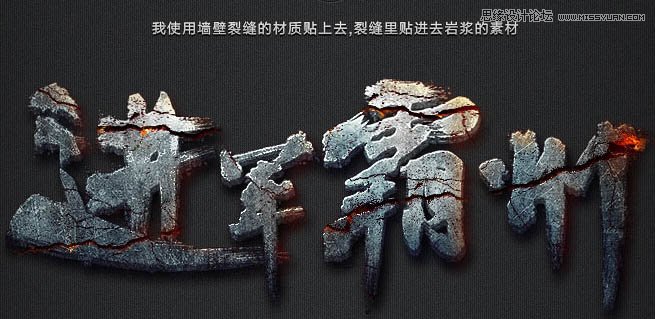
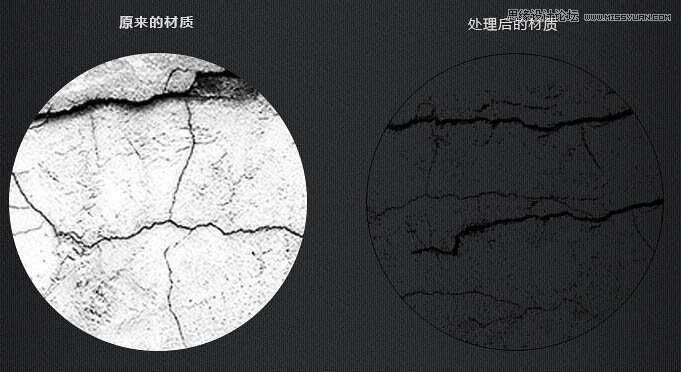
- 引入「牆壁裂紋」素材,剪貼至字體群組,模式「正片疊底」,不透明度 60%,勾勒字體表面龜裂紋路。
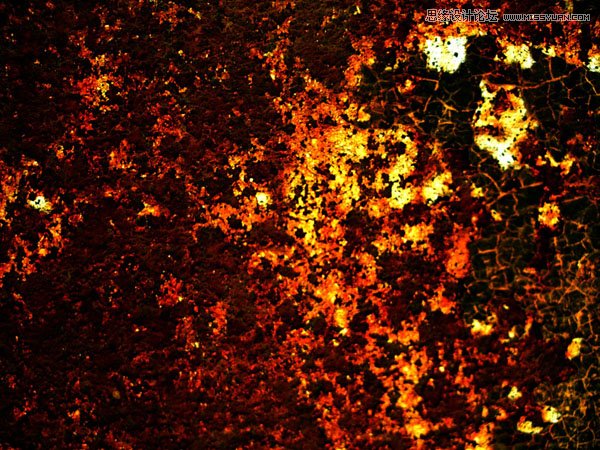
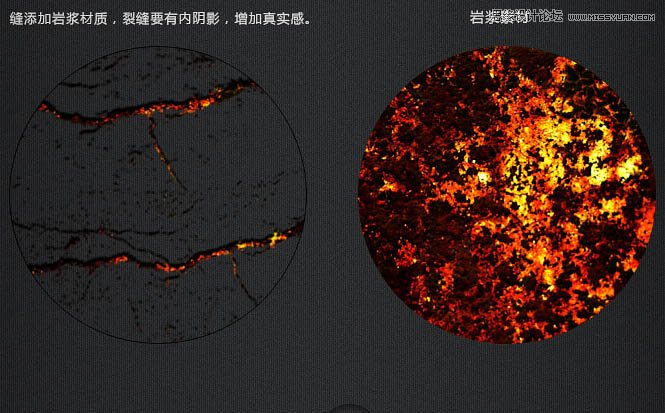
- 引入「岩漿/熔岩」素材,置於裂紋層下方,同樣剪貼至字體形狀。裂紋處露出燃燒岩漿,暗示內部能量積聚。
- 為岩漿層添加「外發光」(篩色、橙紅色、大小 10 px)、「顏色查找」(3DLUT「Fujifilm F125」或自定暖調),增強發光感。

階段四:火焰合成——變形適配與混合模式藝術
4.1 火焰素材準備與變形
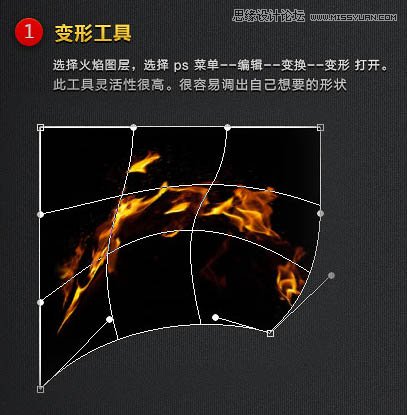
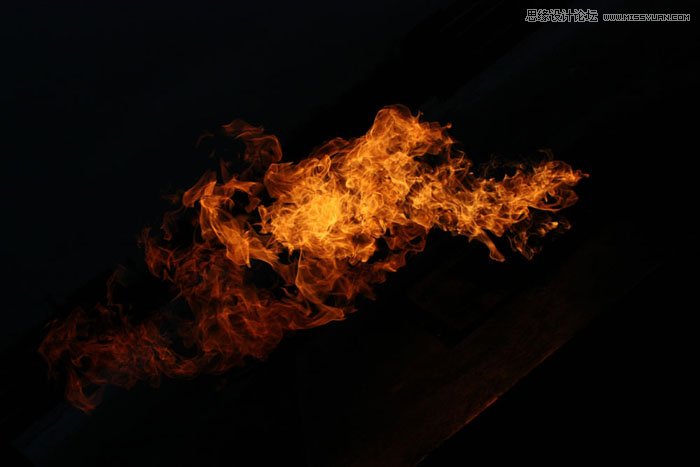
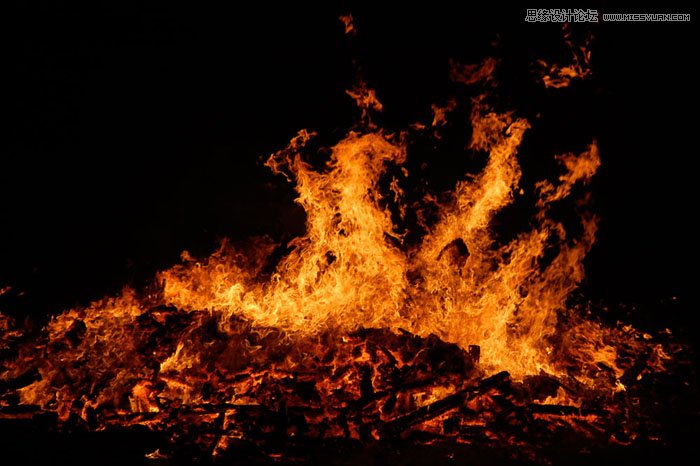
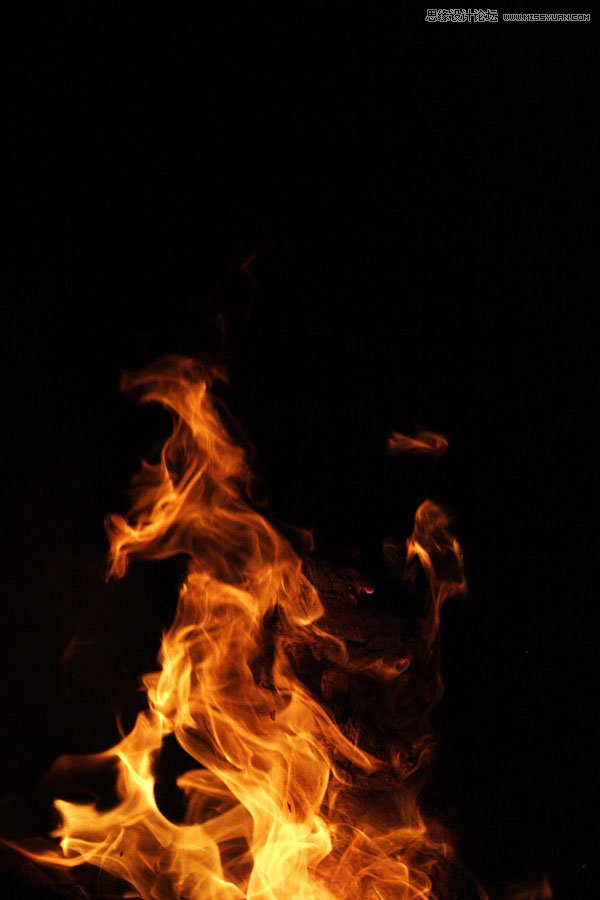
收集多張高質量火焰素材(黑背景、透明火焰形態多樣)。逐張拖入文件頂層,Ctrl + T → 右鍵「扭曲」/「透視」/「變形」,使火焰形態貼合字體筆畫走勢:豎畫配豎焰、橫畫配橫焰、轉折處用旋渦焰。核心:火焰須「生長」於字體表面,而非單純疊加。
4.2 混合模式「濾色」——火焰合成的黃金法則
所有火焰圖層混合模式統一設為 「濾色」,黑色背景瞬間透明,僅保留發光火焰體。根據火焰亮度調整不透明度 50%~100%,層層疊加構建豐富火焰體積。


階段五:色彩統一與氛圍昇華
- 全局色階/曲線:提高高光亮度,壓暗陰影,增強火焰通透層次。
- 色彩查找表:應用「Kodak 2383」或自定 LUT,統一影調為電影級暖橙紅調。
- 環境光反射:新建圖層模式「柔光」,橙紅柔邊筆刷在字體周圍、地面輕掃,模擬火焰照亮環境。
- 微粒/火星:自訂畫筆(散佈、大小抖動、顏色動態),前景色橙黃,點綴飛舞火星,動態感拉滿。

核心方法論總結
- 材質先行:字體本身擁有獨特材質語言(裂紋、岩漿、金屬),火焰是材質變化的結果而非單純特效疊加。
- 冷暖對比:冷色調字體基底 vs 暖色調火焰,構建視覺張力核心。
- 變形適配:火焰素材必須經過「扭曲/變形」貼合字體結構,拒絕生硬疊加。
- 濾色模式:火焰合成核心混合模式,配合不透明度分層控制體積感。
- 非破壞組織:字體基礎、紋理、裂紋、岩漿、火焰分群組管理,便於迭代修改。
- 上一篇軟件知識: Photoshop打造漂亮流星隕石文字特效
- 下一篇軟件知識: Photoshop 打造賽博朋克霓虹發光字:波濤濾鏡與光波動畫實戰
copyright © 萬盛學電腦網 all rights reserved