您现在的位置: 萬盛學電腦網 >> 軟體知識 > >> 影像處理 >> Photoshop 教學 >> Photoshop 文字效果
Photoshop 手繪 3D 烈火字體:碎石紋理+火焰合成+色彩平衡調色全流程
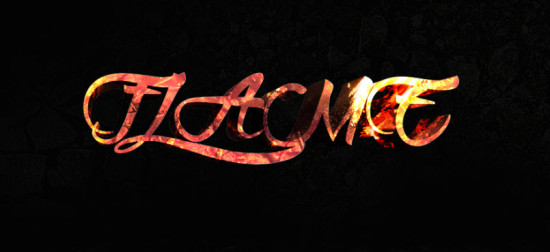
這篇教學將示範如何從零合成擁有碎石地面、岩石支撐、火焰紋理貼合、環境火焰包圍、色彩分級統一的史詩級 3D 烈火字體,核心技法:素材選區剪貼、混合模式疊加、調整圖層剪貼蒙版、色彩平衡分級。
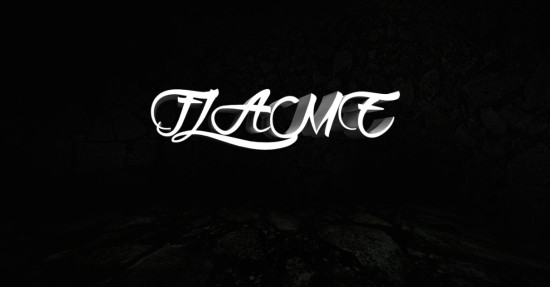
最終效果預覽

第一步:碎石地面構建
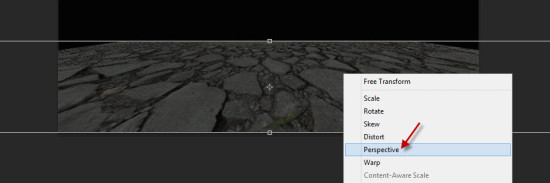
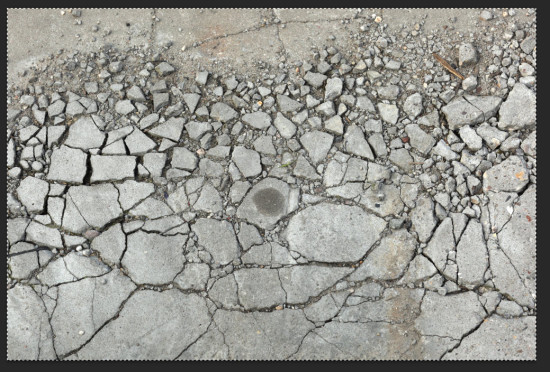
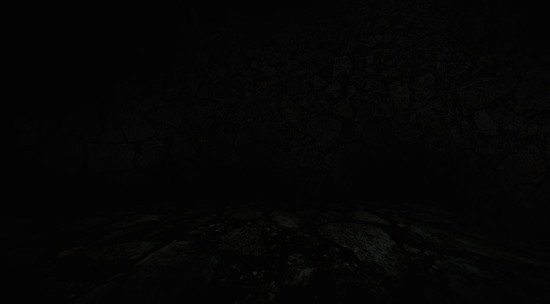
- 新建 1400×782px 黑底文件,置入碎石紋理選區 → 自由變換調整角度 → 軟橡皮擦邊緣羽化。
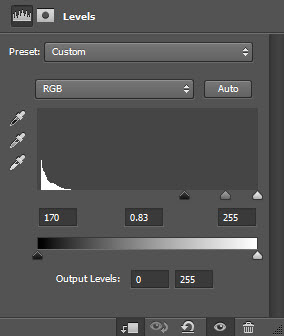
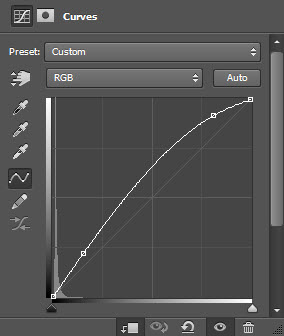
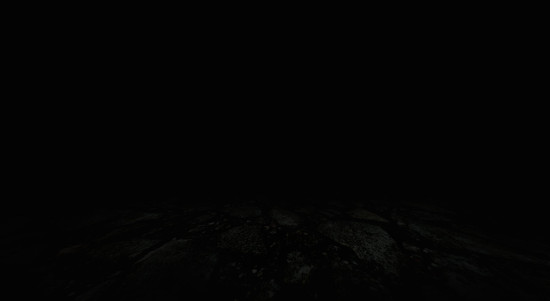
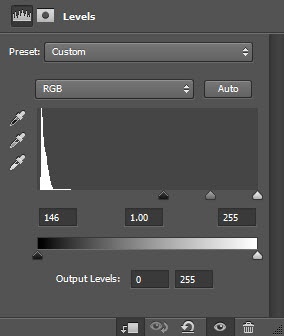
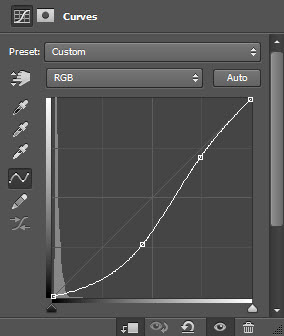
- 添加調整圖層剪貼蒙版:閾值(高對比)→ 曲線(壓暗陰影),形成戲劇性地面。


第二步:背景碎石層疊
- 置入完整碎石圖 → 縮小適配 → 不透明度 70% → 軟橡皮擦邊緣。
- 同法添加閾值+曲線調整圖層剪貼蒙版,形成遠景岩石層。


第三步:文字岩石紋理與火焰紋理貼合
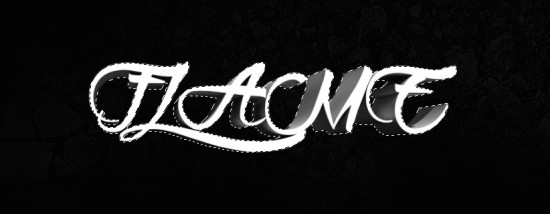
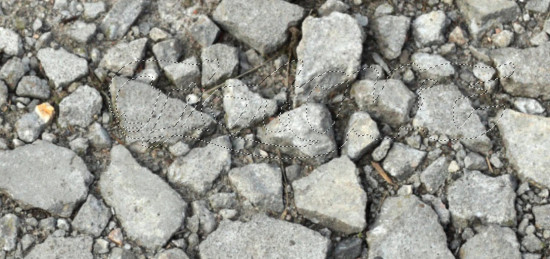
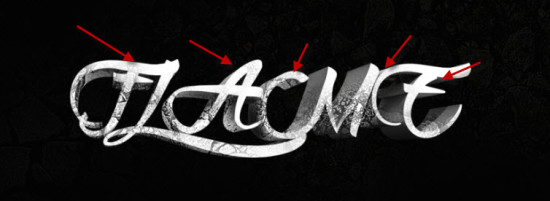
- 輸入文字(粗黑字體),Ctrl+點擊載入選區 → 移至地面碎石圖層複製選區 → 貼上文字上方 → 軟橡皮擦保留部分岩石紋理(不可全蓋)。
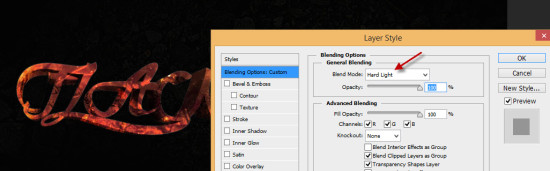
- 同法載入火焰紋理選區 → 貼上文字上方 → 模式「強光」,火焰紋理貼合字形。
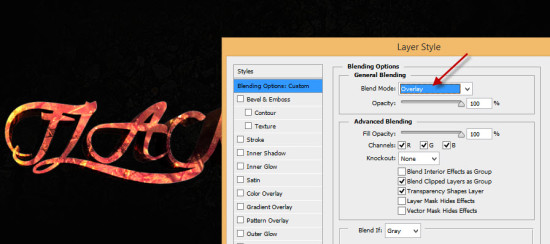
- 複製原文字圖層置最上 → 模式「疊加」,增強文字邊緣銳度與對比。


第四步:環境火焰合成
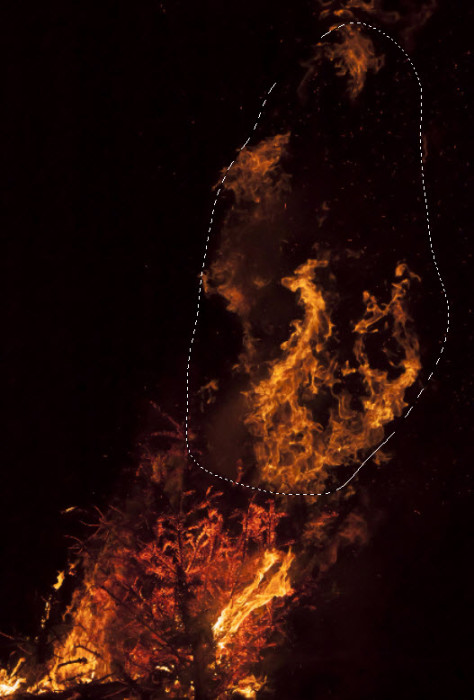
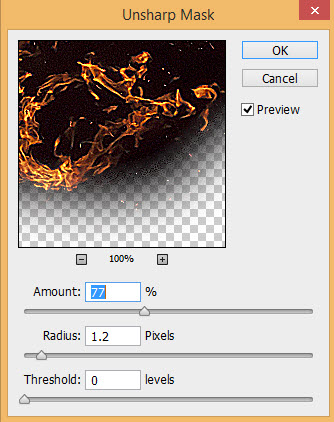
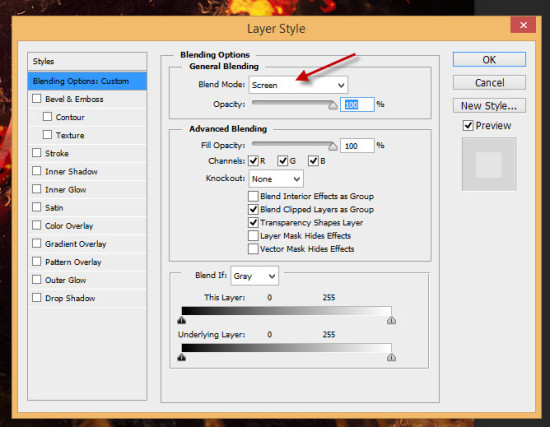
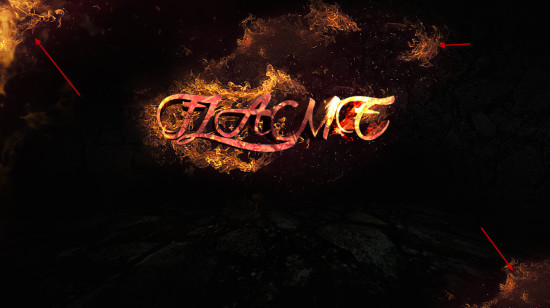
- 套索工具(羽化 40px)選取火焰素材局部 → 複製貼上 → USM 銳化 → 模式「濾色」 → 疊加於文字周圍、畫布四周。
第五步:色彩平衡分級統一 + 細節補強
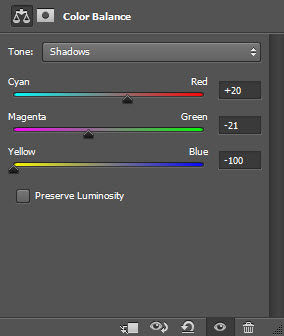
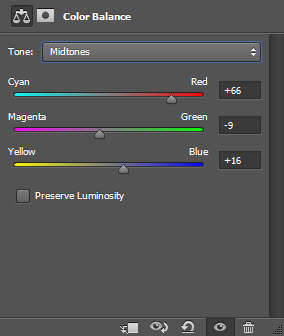
- 最上方新建色彩平衡調整層:陰影/中間調/高光分別偏移暖紅橙色調(參考圖示數值)。
- 再補貼額外火焰元素豐富細節。


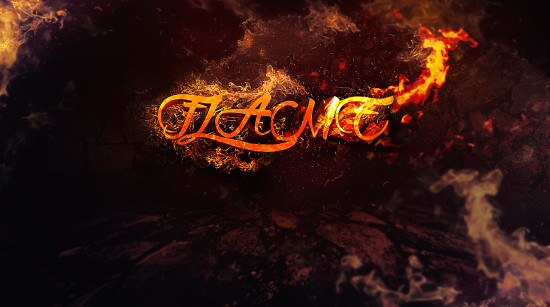
完成!「素材選區剪貼貼合 + 混合模式疊加邏輯 + 調整圖層剪貼蒙版局部控制 + 色彩平衡全局分級」是合成類特效字的通用方法論,舉一反三可做冰系、電系、毒系等任意元素字體。
copyright © 萬盛學電腦網 all rights reserved