您现在的位置: 萬盛學電腦網 >> 軟體知識 > >> 影像處理 >> Photoshop 教學 >> Photoshop 文字效果
PS 3D 功能制作立體文字效果全流程實錄
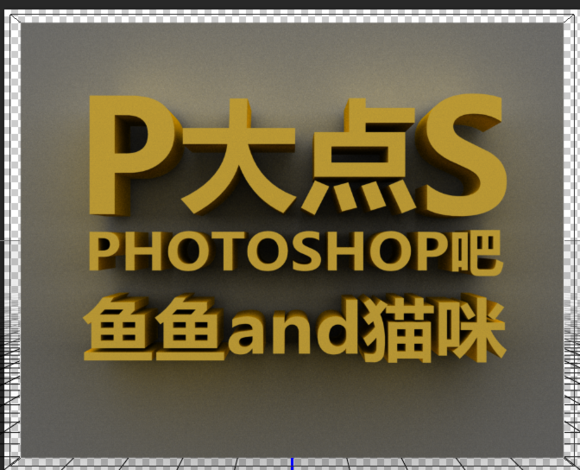
Photoshop 內建 3D 功能雖操作繁瑣、渲染耗時,但能生成真正的三維模型級立體字,支持材質、燈光、相機視角的全方位控制。本教程以大量截圖記錄從文字擠出、材質編輯、場景合成到最終渲染的完整過程。
一、 文字擠出與基礎材質
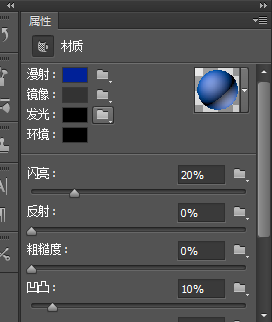
新建文檔,輸入文字。選中文字圖層,執行 3D → 從所選圖層新建 3D 擠出。在屬性面板調整「擠出深度」至適當厚度。為文字正面、側面、倒角分別指定材質(漫射顏色、高光、反射、粗糙度等),或使用預設材質預設值快速上手。


二、 場景合成:背景平面與相機視角
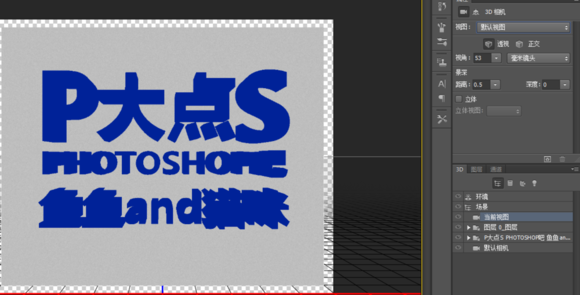
解鎖背景層,填充灰色並添加雜色質感。執行 3D → 從圖層新建網格 → 明信片 將背景轉為 3D 平面。選中文字與背景兩個 3D 圖層,3D → 合併 3D 圖層 置於同一場景。切換至「左視圖」(或右視圖),使用攝像機工具調整構圖,移動工具拖動背景平面 Z 軸至文字後方,構建舞台空間。返回默認視圖。


三、 材質細分與燈光調整
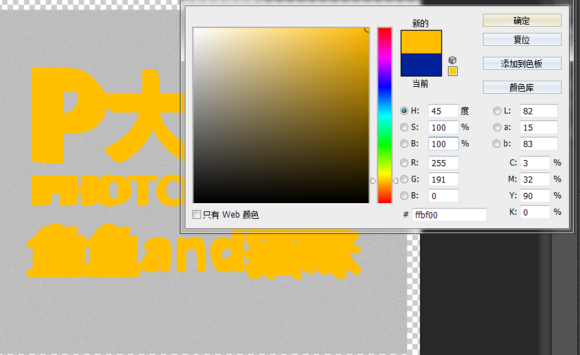
展開文字 3D 圖層結構,選中除頂層外的所有材質(側面、倒角等),統一修改「漫射」顏色,建立整體色調。添加無限光或點光源,調整位置、強度、陰影軟硬,觀察實時預覽。


四、 渲染輸出與後期潤色
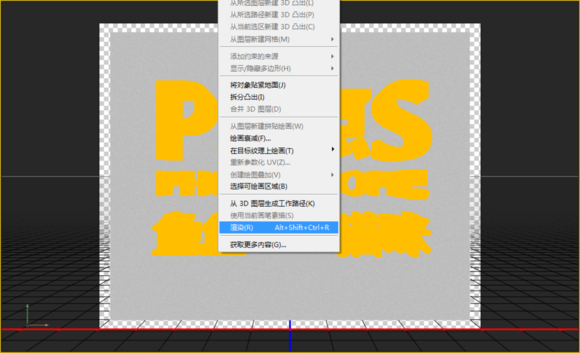
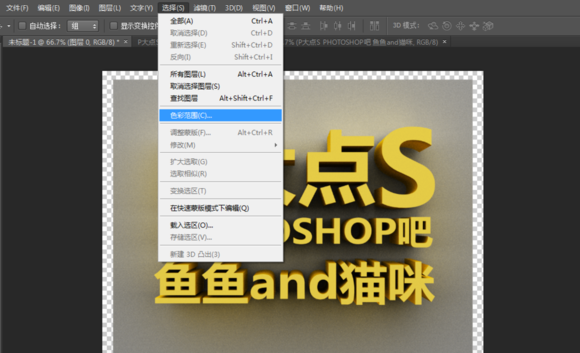
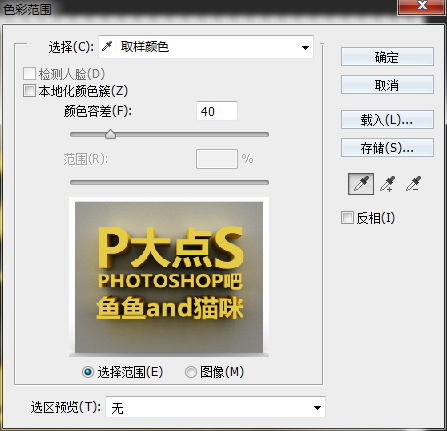
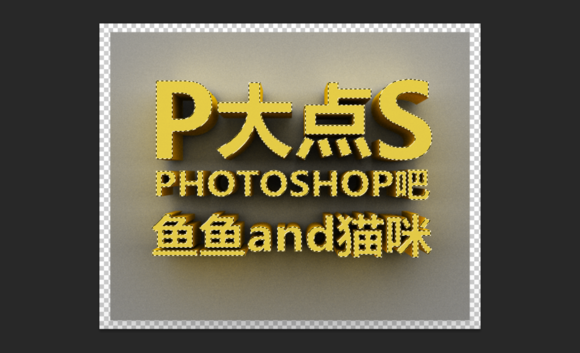
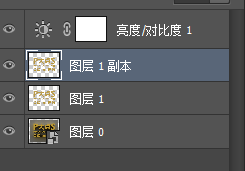
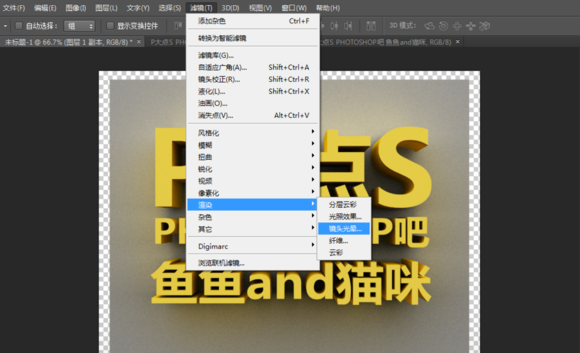
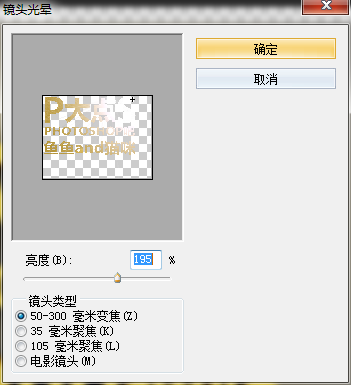
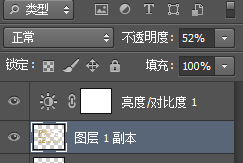
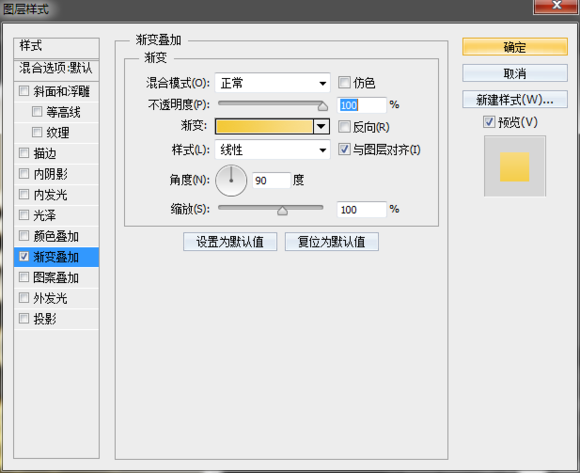
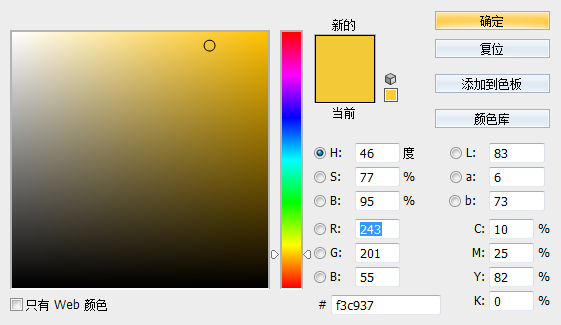
點擊「渲染」(耗時較長,可按 Esc 中斷預覽效果)。渲染完成後,將 3D 圖層轉為智能對象。新建「亮度/對比度」調整層提升通透感。使用「色彩範圍」選取高光區域,複製兩層:上層套用 濾鏡 → 渲染 → 鏡頭光暈 置於右上角,降低不透明度;下層添加「漸變疊加」左右雙側配色,豐富環境光色彩。最終得到高質感 3D 立體字海報效果。





- 上一篇軟件知識: PS 創建閃亮迷蒙文字效果:智能對象與多層斜面浮雕疊加
- 下一篇軟件知識: PS CC 形狀描邊新功能:5 分鐘打造炫彩漸變立體字
copyright © 萬盛學電腦網 all rights reserved