您现在的位置: 萬盛學電腦網 >> 軟體知識 > >> 影像處理 >> Photoshop 教學 >> Photoshop 文字效果
Photoshop 打造創意藝術字綜合教學
最終效果預覽

步驟 1:多邊形背景基底
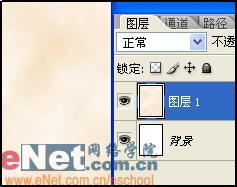
- 新建 595×842 px,前景淡黃
#f5dcb9,新建圖層 1 執行「雲彩」濾鏡。 - 「濾鏡」→「紋理」→「紋理化」增加紋理感。
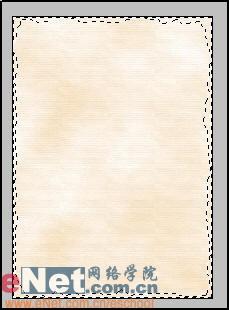
- 多邊形套索工具建立選區,Ctrl+Shift+I 反選刪除,獲得不規則多邊形畫面。
- 圖層 1 添加「投影」樣式,提升浮雕感。

步驟 2:素材疊加與蒙版融合
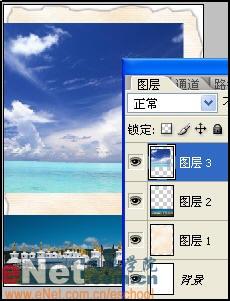
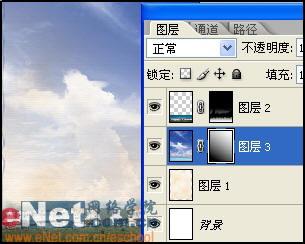
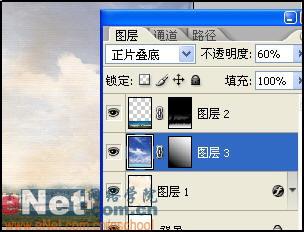
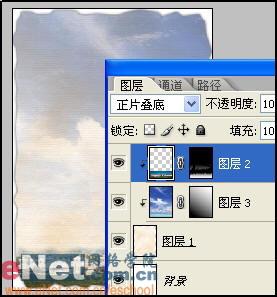
- 拖入兩張素材圖(圖層 2、3),各加圖層蒙版,黑白漸層工具在蒙版上拉漸層控制顯隱,筆刷微調。
- 圖層 2、3 模式均設「正片疊底」,圖層 3 不透明度 60%。
- 圖層 2、3 分別右鍵「創建剪貼蒙版」,限制在多邊形基底內。

步驟 3:裝飾素材與混合模式
- 拖入素材小塊,羽化 20 px 置於畫面,模式「柔光」。
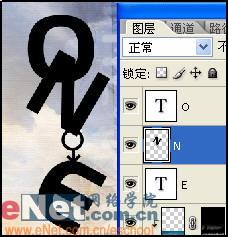
- 三圖層(多邊形基底、素材 2、素材 3)上分別輸入文字 N、O、E。
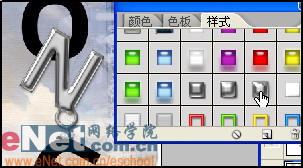
- N 字柵格化,自定形狀工具在下方添加雄性符號,套用「Web 樣式」面板預設樣式。
- 複製 N 字圖層樣式貼上至 O、E 字層。




步驟 4:蒙版精修字母重疊
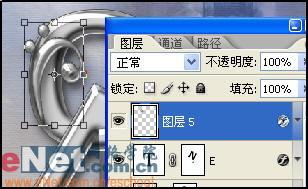
- N 字加蒙版,Ctrl 載入 O 字選區 → 套索工具「從選區減去」 → 黑色填充蒙版,使 N 字避開 O 字位置。
- 調整 N 字「混合選項」→「底層混合條件」參數,強化重疊邊緣融合。
- E 字同法:加蒙版,載入 N 字選區減去,黑色填充。


步驟 5:音符裝飾與調整圖層
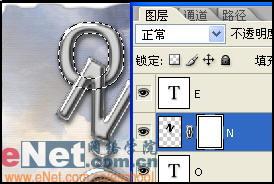
- 新建圖層 5,N 字下方添加音符形狀,自由變換調整,複製 N 字圖層樣式過去。
- Ctrl 載入音符選區,Alt 拖動複製多個,自由變換大小角度分佈。
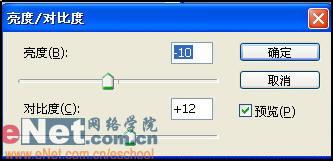
- 新建「亮度/對比度」調整圖層微調整體效果。


- 上一篇軟件知識: Photoshop 簡單打造墨跡文字效果教學
- 下一篇軟件知識: Photoshop 筆刷描邊路徑製作金色樹葉字教學
copyright © 萬盛學電腦網 all rights reserved