您现在的位置: 萬盛學電腦網 >> 軟體知識 > >> 影像處理 >> Photoshop 教學 >> Photoshop 文字效果
Photoshop製作巧克力鑽石字:玻璃扭曲+圖層樣式分離上色技法
效果預覽
結合玻璃扭曲濾鏡與圖層樣式分離上色技巧,打造兼具巧克力溫潤質感與鑽石切面光澤的藝術字效果。

製作流程
步驟 1:建立基礎文字
新建 660×200 px 白底文件 → 粗體字體(如 Impact)140 pt 輸入文字 → Ctrl+T 調整至畫布置中。

步驟 2:玻璃扭曲製造切面感
文字圖層柵格化 → 載入選區 → 濾鏡 → 扭曲 → 玻璃:扭曲度 20、平滑度 1、紋理「小鏡頭」、縮放 55% → 取消選區。文字邊緣產生類似鑽石切面的折射扭曲。

步驟 3:描邊奠定金屬基底
雙擊圖層開啟樣式 → 描邊:大小 10px、位置「居中」、填充類型「漸變」、漸變選「銅色漸變」。這步建立金屬邊框基調。
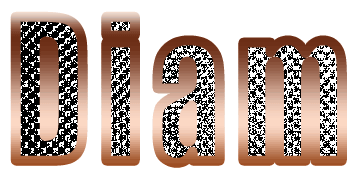
步驟 4:斜面與浮雕塑造立體光影
斜面與浮雕:樣式「描邊浮雕」、方法「平滑」、深度 1000%、方向「上」、大小 10px、軟化 0、光暈等高線「環形」、勾選消除鋸齒。瞬間產生金屬質感。

步驟 5:圖層樣式分離上色——核心技巧
難點:直接用色相/飽和度上色只會影響黑白圖案,無法改變金屬高光陰影。
解法:在圖層效果上右鍵選「創建圖層」→ 效果拆分為獨立圖層(浮雕高光、浮雕陰影等) → 選最上層「浮雕陰影」 → 新建圖層填充 50% 灰 → Alt 點擊兩層間建立剪貼蒙版 → 新圖層模式改「柔光」 → 現在對此組執行 Ctrl+U 色相/飽和度(色相 50、飽和度 100、明度 0)即可精準賦予黃金色澤。

步驟 6:背景與裝飾
背景填黑 → 新建圖層用星形白色噴槍點綴閃光 → 完成巧克力鑽石質感文字。

技巧精華:「創建圖層」將效果拆分為可編輯像素圖層,配合剪貼蒙版與混合模式,實現對圖層樣式生成內容的精準後期著色,此法廣泛適用於金屬、寶石等複雜材質的非破壞上色。
- 上一篇軟件知識: Photoshop製作水晶玻璃文字:圖層樣式與圖案疊加實戰教學
- 下一篇軟件知識: Photoshop打造鍍金文字:Alpha通道+光照效果快速實現
推薦文章
- Photoshop CC 3D 功能打造生動逼真字體陰影
- Photoshop 水波動感藝術字:置換濾鏡與水紋理構建流體字體
- Photoshop 多层图层样式打造质感玻璃字
- Photoshop 繪制塑料包裝文字效果:高光邊緣與體積感構建全解析
- Photoshop CS6 3D 字母設計教學:從擠出到半色調風格
- Photoshop打造金屬質感飛濺文字特效完整教程
- Photoshop打造立體3D燙金藝術字教學
- PS制作猴年金色質感「福」字:多圖層疊加樣式構建豐富金屬光澤
- PS牛仔布料字體:濾鏡庫疊加與路徑描邊打造逼真丹寧質感
- Photoshop 自訂氣泡筆刷與路徑描邊打造彩色霓虹字:從背景氣泡到發光線條的…
copyright © 萬盛學電腦網 all rights reserved