您现在的位置: 萬盛學電腦網 >> 軟體知識 > >> 影像處理 >> Photoshop 教學 >> Photoshop 文字效果
Photoshop 霓虹燈文字特效基礎教學
教學定位
本教學為 Photoshop 基礎入門教程,詳細講解利用鋼筆工具繪製霓虹管路徑、圖層樣式模擬發光氣體與玻璃管質感、文字霓虹化處理的完整流程。參數詳細,步驟清晰,適合零基礎學習者掌握「路徑→選區→填充→圖層樣式」霓虹效果標準化製作流程。
最終效果

製作步驟
步驟 1:新建文檔
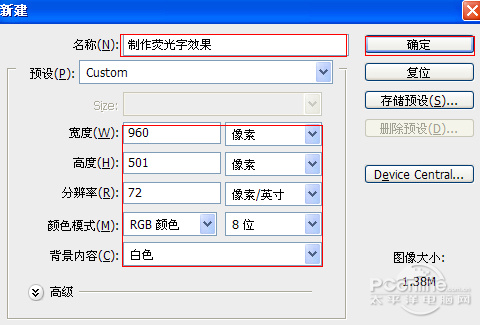
「文件 > 新建」/ Ctrl+N:名稱「制作熒光字效果」,寬 960px,高 501px,分辨率 72,RGB 色彩。
步驟 2:導入背景素材
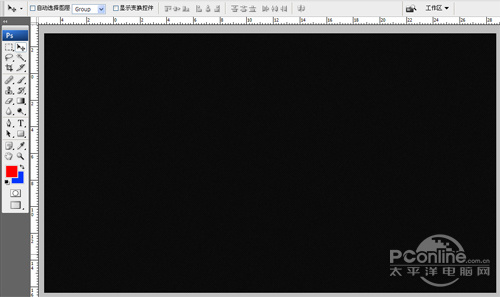
「文件 > 導入」素材圖片,調整位置大小。素材圖層混合模式改「疊加」,融入背景紋理。
步驟 3-10:第一組霓虹管(半圓形)製作
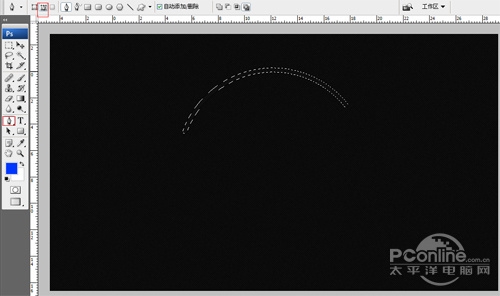
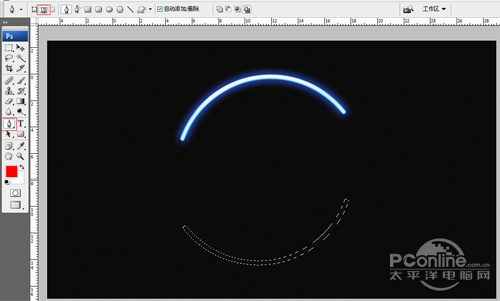
- 新建圖層 2,鋼筆工具繪製半圓路徑,Ctrl+Enter 轉選區,Alt+Delete 填充前景色,Ctrl+D 取消選區
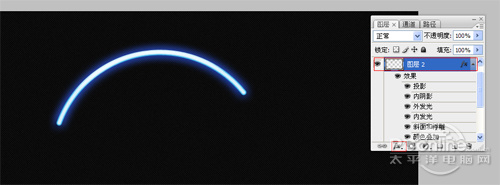
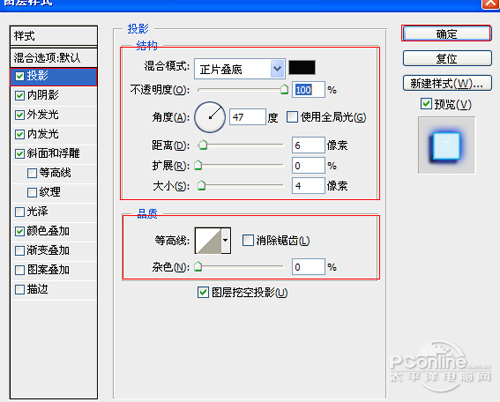
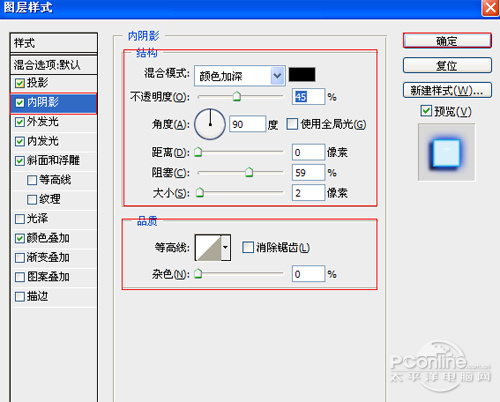
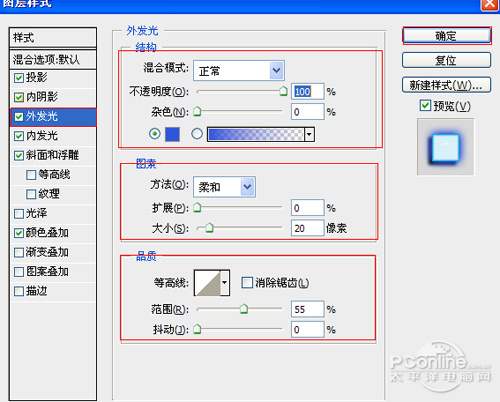
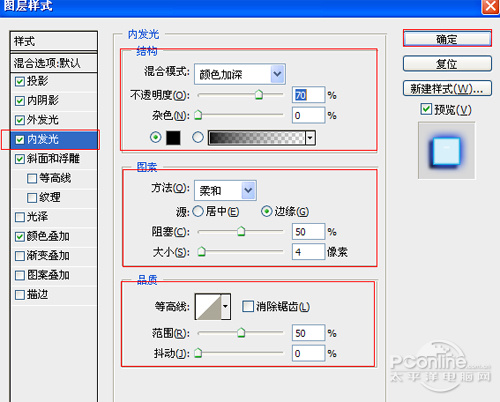
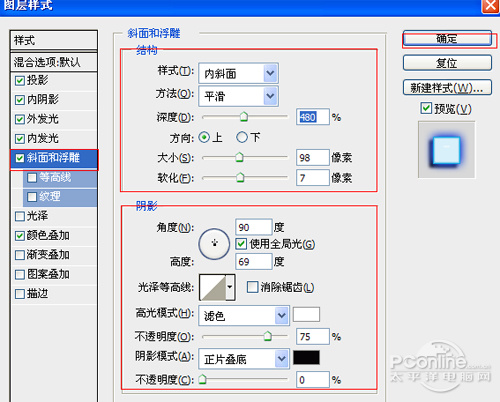
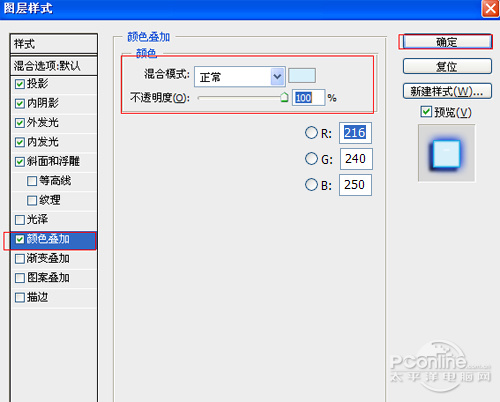
- 雙擊圖層 2 添加圖層樣式(投影、內陰影、外發光、內發光、斜面與浮雕、顏色疊加)
- 投影:模式「正片疊加」,黑,100%,角度 47°,距離 6px,大小 4px
- 內陰影:模式「顏色加深」,黑,45%,角度 90°,距離 0,阻塞 59%,大小 2px
- 外發光:模式「正常」,100%,漸變「前景到透明」(藍→白),柔和,大小 20px,范圍 55%
- 內發光:模式「顏色加深」,70%,漸變「前景到透明」(黑→透明),柔和,源「邊緣」,阻塞 50%,大小 4px,范圍 50%
- 斜面與浮雕:內斜面,平滑,深度 480%,方向上,大小 98px,軟化 7px,角度 90°,高度 69°,高光「濾色」(白,75%),陰影「正片疊加」(黑,0%)
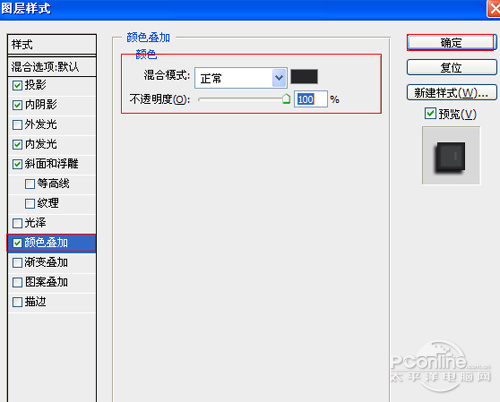
- 顏色疊加:正常,淡藍 RGB(216,240,250),100%
步驟 11-17:第二組霓虹管(另一半圓)製作
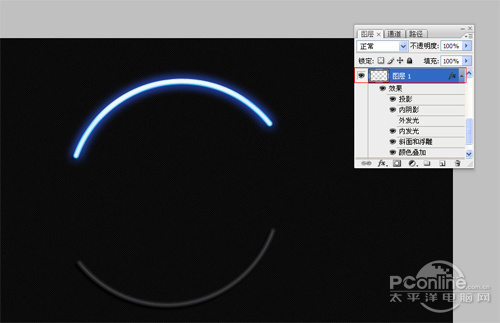
- 新建圖層 1,鋼筆工具繪製另一半圓路徑,同法填充
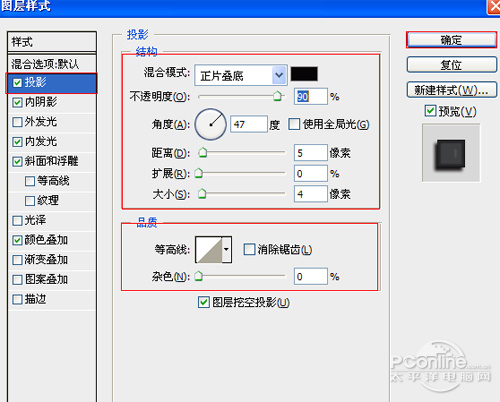
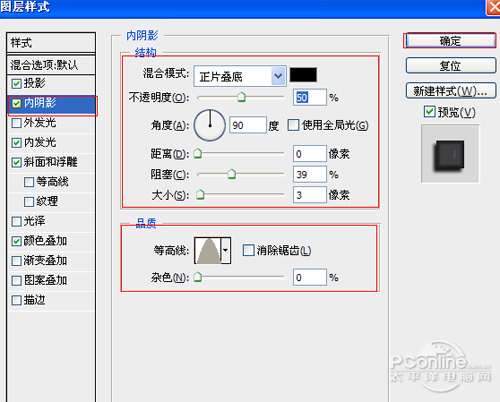
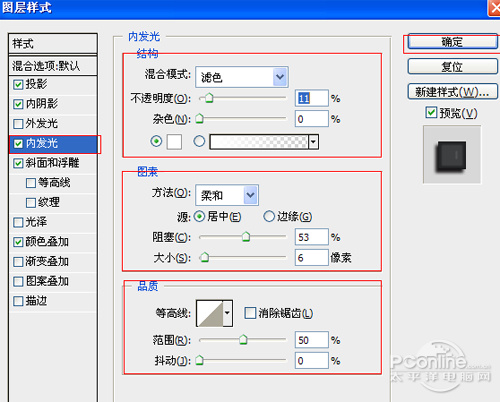
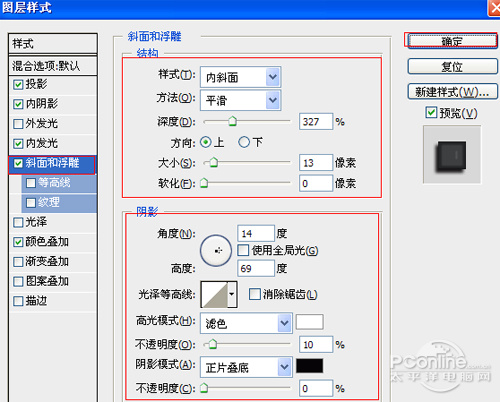
- 添加圖層樣式(投影、內陰影、內發光、斜面與浮雕、顏色疊加)——無外發光
- 投影:正片疊加,黑,90%,角度 47°,距離 5px,大小 4px
- 內陰影:正片疊底,黑,50%,角度 90°,距離 0,阻塞 39%,大小 3px
- 內發光:模式「濾色」,11%,漸變「前景到透明」(白→透明),柔和,源「居中」,阻塞 53%,大小 6px,范圍 50%
- 斜面與浮雕:內斜面,平滑,深度 327%,方向上,大小 13px,軟化 0,角度 14°,高度 69°,高光「濾色」(白,100%),陰影「正片疊底」(黑,0%)
- 顏色疊加:正常,黑,100%
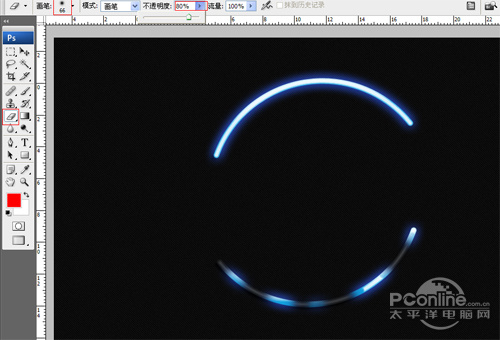
步驟 18:橡皮擦破壞完整性
複製圖層 2,橡皮擦工具不透明度變化擦除不同位置,打破幾何完美感,增加手工/老化質感。
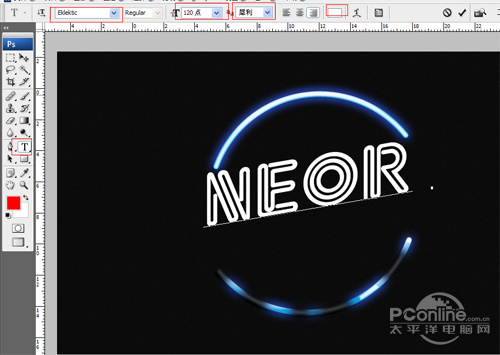
步驟 19-20:霓虹文字「neor」製作
- 文字工具輸入「neor」,字體 Eklektic,120pt,銳利,白色
- 添加圖層樣式(投影、內陰影、外發光、內發光、斜面與浮雕、顏色疊加)
霓虹燈效果圖層樣式邏輯解析
| 樣式 | 物理對應 | 關鍵參數策略 |
|---|---|---|
| 投影 | 管體在牆面投影 | 正片疊加/正片疊底,有色/黑,距離大小模擬管牆距離 |
| 內陰影 | 管壁厚度陰影 | 顏色加深/正片疊底,阻塞大/距離 0,模擬管壁內側陰影 |
| 外發光 | 氣體電離發光暈 | 正常/篩色,漸變(管芯色→透明),大尺寸,大范圍 |
| 內發光 | 管內氣體發光 | 顏色加深/濾色,漸變(深/白→透明),源邊緣/居中,阻塞控制發光深度 |
| 斜面與浮雕 | 玻璃管圓柱體積 | 內斜面+大深度+大尺寸+高光濾色/線性減淡,模擬圓管截面高光 |
| 顏色疊加 | 玻璃管本體色 | 正常,管體顏色(淡藍/黑/透明) |