您现在的位置: 萬盛學電腦網 >> 軟體知識 > >> 影像處理 >> Photoshop 教學 >> Photoshop 文字效果
Photoshop 製作黃金文字效果完整教學
教學目標:打造閃耀奪目的黃金字體
想讓文字瞬間擁有金屬光澤與立體質感?這篇 Photoshop 黃金文字教學將帶你一步步完成,從基礎圖層樣式到進階色調調整,輕鬆掌握專業級金字特效。
最終效果預覽

動態過程展示



核心步驟解析
- 建立文字圖層:選用粗體字體(如 Impact),設定適當大小並置中。
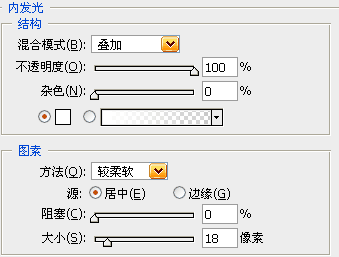
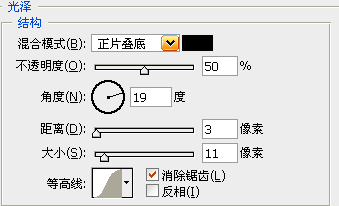
- 套用圖層樣式:開啟「斜面與浮雕」,選擇「倒角浮雕」,深度拉至 1000%,大小 10px,勾選「消除鋸齒」;再加入「描邊」,填充類型選「漸層」,挑選銅色漸層預設值。
- 分離圖層效果:右鍵點擊圖層效果選「建立圖層」,將浮雕陰影圖層獨立出來,方便後續著色。
- 色相/飽和度著色:在浮雕陰影圖層上方新增圖層,填 50% 灰色並設為「柔光」模式,再用色相/飽和度(色相 50、飽和度 100、明度 0)賦予金黃色澤。
- 背景與閃光點綴:背景填黑,新增圖層用星形噴槍刷白色高光,增加奢華感。


成品欣賞

掌握這套流程,未來無論是海報標題、Logo 設計還是節日賀卡,都能快速產出高質感黃金字體。立即動手練習吧!
- 上一篇軟件知識: Photoshop 剪貼蒙版與多素材疊加打造烈火鋼鐵文字
- 下一篇軟件知識: Photoshop 快速打造立體字效果教學
推薦文章
copyright © 萬盛學電腦網 all rights reserved