您现在的位置: 萬盛學電腦網 >> 軟體知識 > >> 影像處理 >> Photoshop 教學 >> Photoshop 手繪教學
Photoshop 教學:打造浪漫心形月餅特效
教學簡介
中秋佳節將至,想親手設計一款獨特的心形月餅圖案嗎?這篇 Photoshop 教學將帶你一步步完成充滿節日氣氛的心形月餅特效,適合初學者與進階使用者參考。
所需素材與準備
- Photoshop CC 或更新版本
- 月餅紋理素材(可自行拍攝或下載免版權圖片)
- 心形路徑或形狀工具
製作步驟
步驟 1:建立基礎畫布
開啟 Photoshop,新建一個 1200×1200 像素、解析度 300dpi 的 RGB 畫布。背景填入淡黃色 (#FFF8E7) 營造溫馨氛圍。
步驟 2:繪製心形基底
選取「自訂形狀工具」(U),從形狀清單中選擇心形。按住 Shift 鍵拖曳繪製一個置中的心形,填色設為深棕 (#8B4513) 模擬月餅餅皮顏色。
步驟 3:添加月餅紋理
將準備好的月餅紋理圖片拖入畫布,置於心形圖層上方。右鍵選擇「建立剪貼蒙版」,讓紋理僅顯示在心形範圍內。調整圖層混合模式為「疊加」,不透明度約 70%。
步驟 4:營造立體質感
對心形基底圖層右鍵選擇「混合選項」,依序添加:
- 「斜面與浮雕」:風格「內斜面」,深度 150%,大小 10px,軟化 3px,光源角度 120°,高光模式「線性減淡」(顏色 #FFD700),陰影模式「線性加深」(顏色 #3B1F00)。
- 「內部發光」:混合模式「正片疊底」,顏色 #5C2E00,不透明度 50%,噪點 5%,大小 8px。
- 「投影」:混合模式「正片疊底」,顏色 #000000,不透明度 40%,角度 120°,距離 5px,展開 5%,大小 8px。
步驟 5:精修細節與裝飾
新建圖層,使用柔邊畫筆(不透明度 20%,流量 30%)在心形邊緣輕輕繪製高光與陰影,增強立體感。最後可加入文字「中秋快樂」或品牌 Logo,完成設計。
成果展示


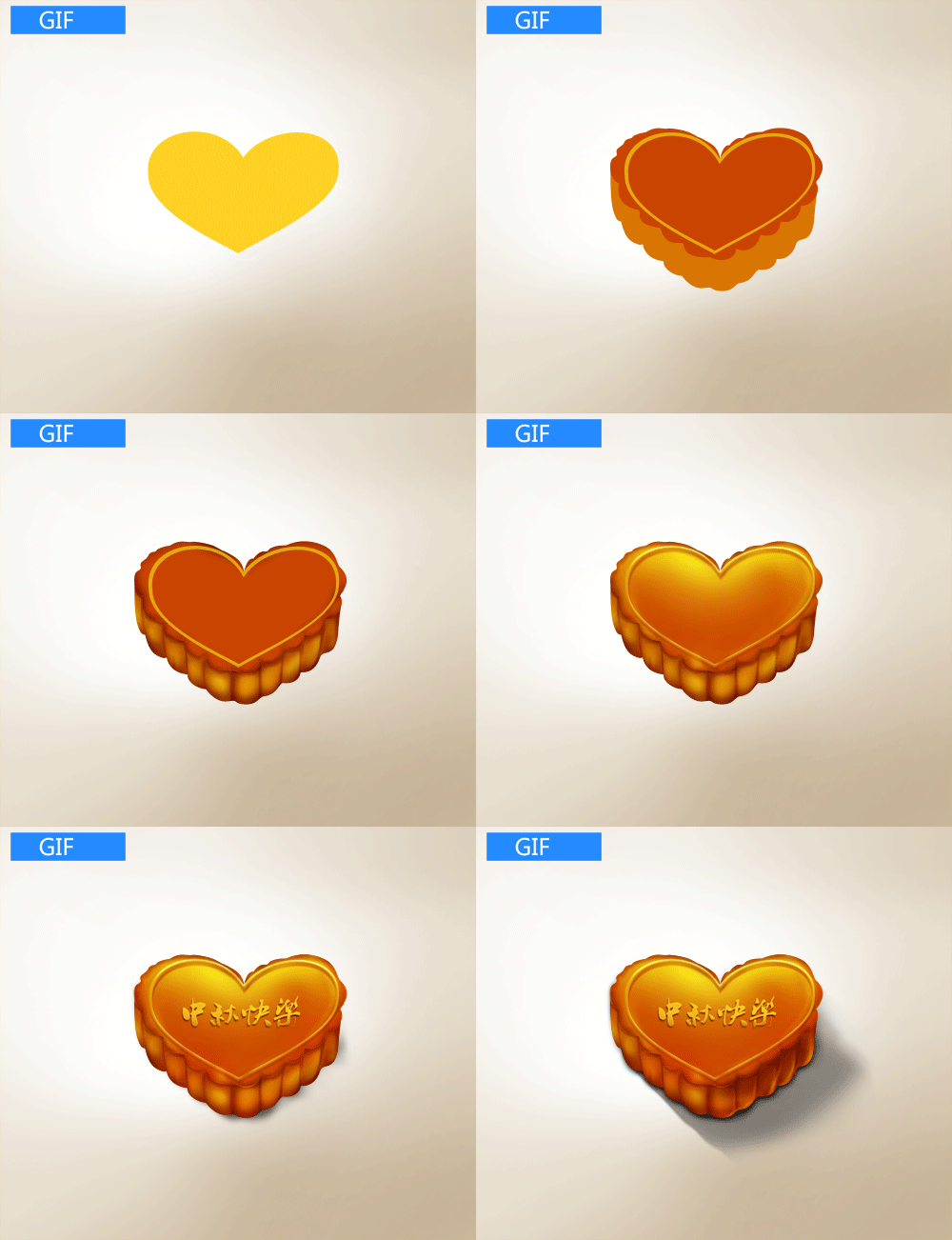
小提醒
更多精彩教程請關注三聯 Photoshop 教程欄位,三聯 PS 群:339853166 歡迎你的加入!
- 上一篇軟件知識: PS 簡單幾步打造絢麗花朵:濾鏡疊加與變換技巧
- 下一篇軟件知識: Photoshop CC 3D 工具實戰:打造逼真古典金屬鬧鐘
推薦文章
- Photoshop 繪製逼真錄音室麥克風詳細教程(一):主體建模與網狀紋理(AI…
- Photoshop鼠繪教程:傾斜構圖下的可愛粉色大眼女孩繪製技法
- Photoshop 拆解耐克運動鞋繪畫過程
- Photoshop 繪製通透藍色水晶小花:單瓣精作+矩陣複製+整體統合
- PS 照片轉手繹教程:紅 T 恤少女變身純情言情風格插畫
- Photoshop 燃燒香煙完整製作教程:從煙卷建模到煙霧縭繞的三樂章
- Photoshop 滑鼠繪製火影忍者卡卡西:鼠繪方法論與角色立體構建實戰
- Photoshop 鼠繪教學:婚紗新娘寫實肖像
- Photoshop鼠繪打造逼真陶瓷餐具完整教學
- Painter與Photoshop聯動教程:新年兔年人物插畫繪製全流程實錄
copyright © 萬盛學電腦網 all rights reserved