您现在的位置: 萬盛學電腦網 >> 軟體知識 > >> 多媒體工具
MySQL 5.5.19 Windows 圖文安裝全攻略(含配置向導詳解)
本文詳細記錄 Windows 下 MySQL 5.5.19 完整安裝與配置過程,適合初學者參考。
安裝階段
- 雙擊運行
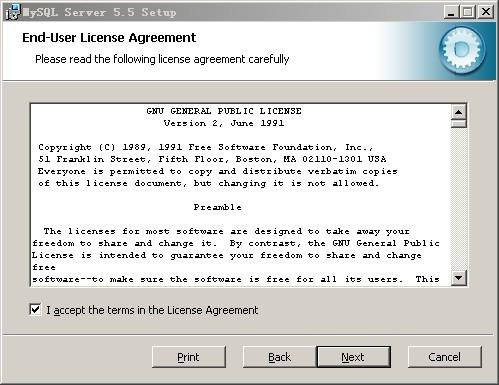
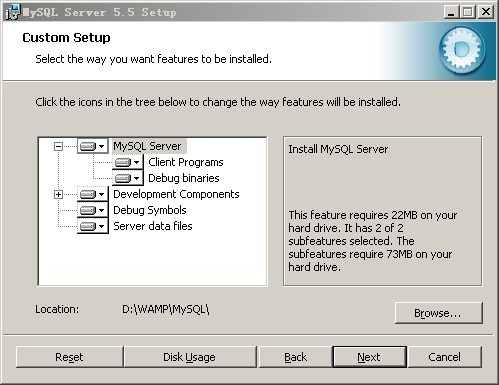
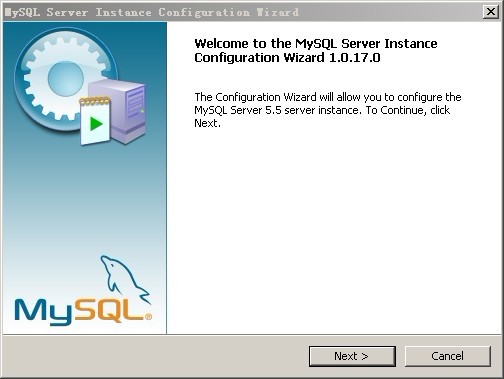
mysql-5.5.19-win32.msi,啟動安裝向導,點擊 Next。 - 接受許可協議,選擇 Custom (自定義) 安裝類型。
- 指定安裝路徑(如
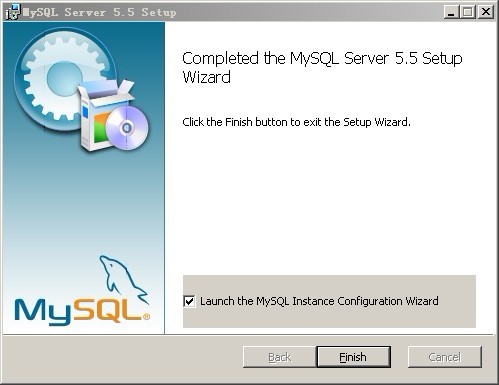
D:\WAMP\MySQL),點擊 Install 等待完成。 - 安裝結束時勾選「Launch the MySQL Instance Configuration Wizard」,點擊 Finish 進入配置向導。
配置向導關鍵步驟
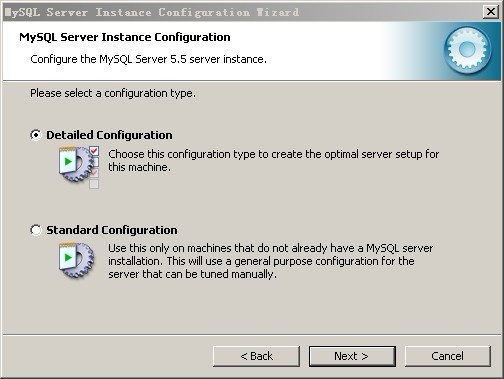
- 配置方式:選 Detailed Configuration 手動精確配置。
- 伺服器類型:開發測試選 Developer Machine(佔用少資源)。
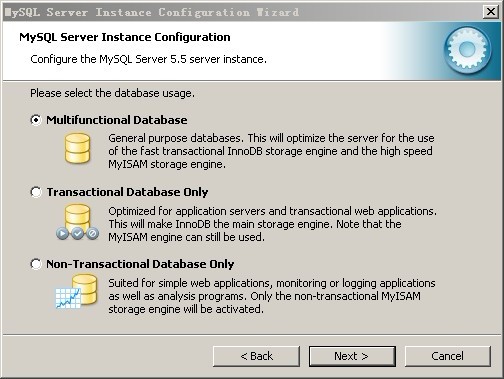
- 資料庫用途:選 Multifunctional Database 通用型。
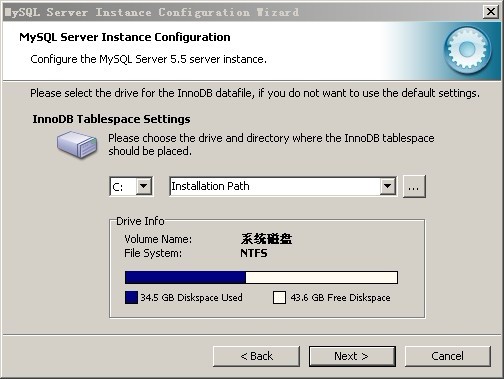
- InnoDB 表空間:保持預設路徑(修改需謹慎,重裝必須一致否則損壞數據)。
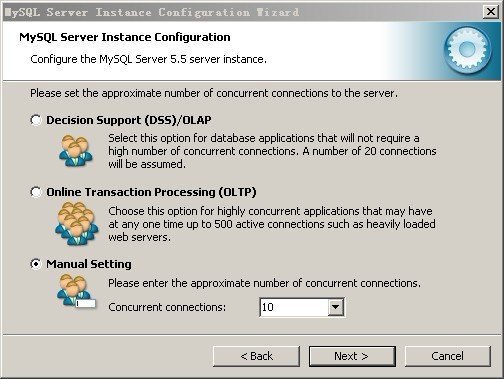
- 並發連接數:開發測試選 Manual Setting 填 10。
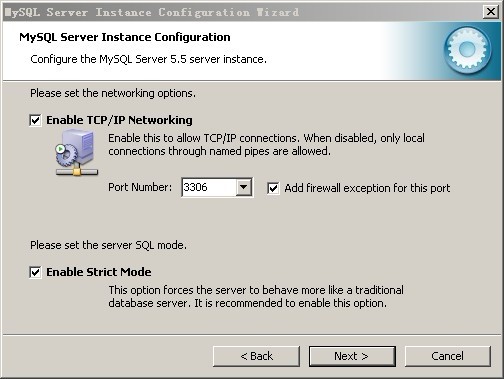
- 網絡與編碼:啟用 TCP/IP(端口 3306)、加入防火牆例外、新手建議關閉 Strict Mode、編碼選 utf8(國際通用)或 gbk(國標),需與現有數據庫編碼一致避免亂碼。
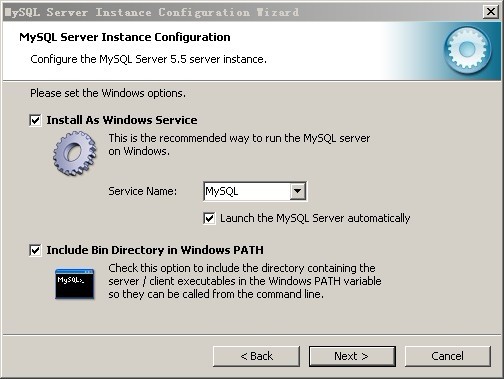
- Windows 服務:勾選安裝為服務、加入 PATH 環境變量(方便命令行直接調用)。
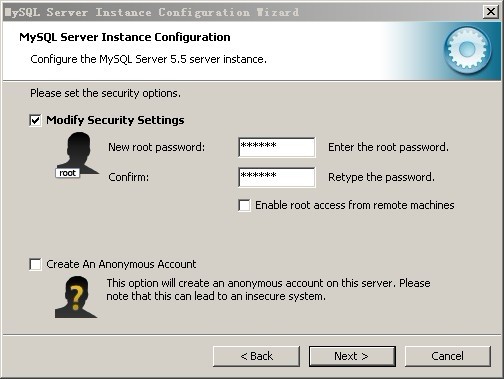
- Root 密碼:設定強密碼,生產環境建議不勾選允許遠程 root 登錄,不建立匿名賬號。
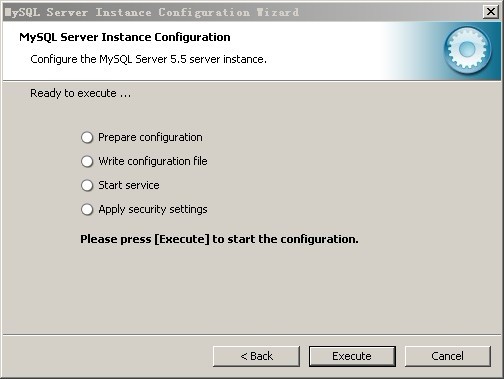
- 點擊 Execute 應用配置,安裝完成。
常見錯誤處理
- 「終結點映射器中沒有更多的終結點可用」:因勾選防火牆例外但系統防火牆服務未啟動,點 OK 忽略即可。
- 「mysql apply security settings 1045 錯誤」:舊版 MySQL 未卸載乾淨。除控制面板卸載外,還需刪除
C:\Documents and Settings\Administrator\Application Data\MySql和C:\Documents and Settings\All Users\Application Data\MySql目錄(隱藏文件夾需顯示)。





- 上一篇軟件知識: 百度雲管家 vs 百度同步盤:核心區別全解析
- 下一篇軟件知識: 網易 UU 加速器常見錯誤碼原因與解決方法大全
推薦文章
- 阿里雲風雲令產品深度解析:離線動態密碼、免費跨平台、開放接入
- 魯大師使用教學:硬體偵測、漏洞掃描、溫度監控、優化清理全流程
- 如何在 PDF 上直接修改內容?捷速PDF編輯器實操圖解
- 靠譜助手評測:電腦玩手游首選,99% 兼容、獨家首發、跨端同步
- MKVToolNix 提取/替換字幕完整教學:移除內嵌英文字幕、封裝中文字幕
- 360 免費電話開啟免費通話功能雙通道:申請抽籤與邀請碼直通車
- 分區助手「擴充分區精靈」一鍵擴大 C 槽:免需相鄰未配置空間
- 阿里旺旺 2015 淘助手在哪?主介面加號→管理應用→添加淘助手,支援拖動排序
- PDF 閱讀器哪個好?Adobe Reader、福昕、捷速 PDF 編輯器三強對…
- 瑞星殺毒 V16 雲查殺與變頻技術:智能不卡機、雲端即時防護
copyright © 萬盛學電腦網 all rights reserved