您现在的位置: 萬盛學電腦網 >> 作業系統 > >> Windows 7 教學
Win7 連接藍牙耳機完整教學:配對、服務啟用、設為預設播放裝置
Windows 7 連接藍牙耳機(以 Nokia BH-215 為例)需完成配對、啟用音訊服務、設定預設播放裝置三大步驟,方可正常聆聽電腦聲音。
操作流程
- 確認電腦藍牙開啟(指示燈亮),耳機電源開啟進入配對模式。
- 右下角藍牙圖示右鍵 → 「新增裝置」。

- 選擇要新增的藍牙耳機,點「下一步」。

- 系統提示正在連線藍牙配接器。

- 提示成功新增。

- 開始選單 → 「裝置與印表機」,找到藍牙耳機右鍵 → 「內容」→「服務」索引標籤。


- 關鍵步驟:勾選「音訊接收器」等音訊相關服務,系統將自動安裝驅動。
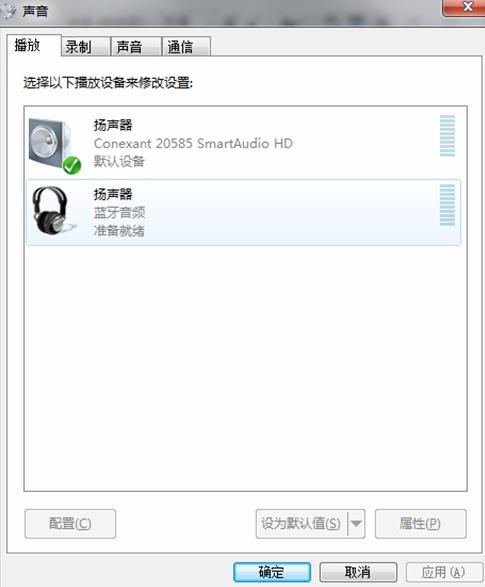
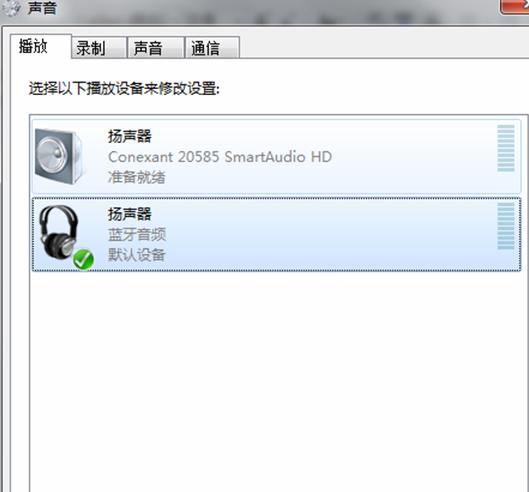
- 右下角喇叭圖示右鍵 → 「播放裝置」,將「藍牙音訊」設為「預設裝置」。
常見問題
- 服務未勾選 → 無聲音,必須在裝置內容「服務」中啟用。
- 預設播放裝置未切換 → 聲音仍從內建喇叭輸出。
- 驅動安裝失敗 → 至廠商官網下載 Win7 專用藍牙驅動程式。
- 上一篇操作系統: Win7 讓機箱喇叭與耳機同時發聲:Realtek 音效管理器設定教學
- 下一篇操作系統: Win7 傳真掃描功能無法使用?關閉重開 Windows 功能重新安裝修復
推薦文章
- Win7 無法上網?重置網路介面卡快速恢復連線
- Win7 旗艦版關閉螢幕自動調節亮度:電源選項與感測器服務雙重關閉
- 電腦公司 Win7 旗艦版 32 位(201702 版):補丁至 2016.12…
- Windows 7 找不到無線網路連線?三大排查方法快速恢復 Wi-Fi
- Win8.1 管理員帳戶被停用怎麼辦?安全模式 + netplwiz 提權本地帳…
- 用 iPad 遠端控制 Win7 電腦:TeamViewer 跨平台教學
- Win7 解除安裝 IE10 預覽版還原舊版 IE 步驟
- Win7 系統自動關機命令大全:定時、倒數、取消,一指令搞定
- Win7 省電技巧大全:9 大核心技術深度解析
- Win7 Word 程式未回應不想結束進程?三大成因與對應解法
copyright © 萬盛學電腦網 all rights reserved