您现在的位置: 萬盛學電腦網 >> 作業系統 > >> Windows 7 教學
Win7 修改 hosts 檔案實現網址導向與封鎖:屏蔽廣告、測試開發環境、防毒軟體誤攔截排查
Windows 7 hosts 檔案是本機 DNS 解析的最高優先級查詢表,修改它可將指定域名導向任意 IP(如 127.0.0.1 封鎖、內網測試伺服器 IP、CDN 節點 IP),實現網址封鎖、開發測試、繞過地理限制等功能。
hosts 檔案位置與編輯
- 路徑:
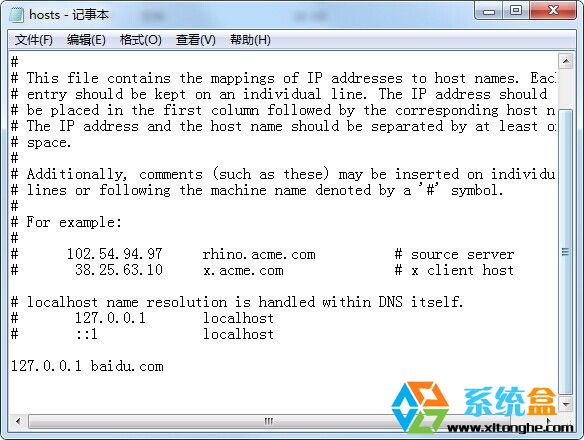
C:\Windows\System32\drivers\etc\hosts(無副檔名)。 - 以系統管理員身分開啟記事本 →「檔案」→「開啟」→ 路徑貼上上述路徑 → 檔案類型選「所有檔案」 → 開啟
hosts。 - 檔案末尾新增一行:
127.0.0.1 example.com← 封鎖 example.com
192.168.1.100 dev.mysite.local← 將 dev.mysite.local 導向內網測試機 - 儲存(Ctrl+S)→ 立即生效(無需重開機,瀏覽器可能需清除 DNS 快取:
ipconfig /flushdns)。

常見應用場景
- 屏蔽廣告/追蹤/惡意域名: 導向
127.0.0.1或0.0.0.0,可下載社群維護的大型 hosts 清單(如 StevenBlack/hosts)。 - 開發測試: 將正式域名導向本機/測試伺服器,無需修改 DNS 伺服器設定。
- 加速特定網站: 將域名導向較近的 CDN 節點 IP(需自行測試延遲)。
- 排查劫持: 發現網址導向異常時,檢查 hosts 是否被惡意軟體竄改。
權限問題解決
若儲存提示「存取被拒絕」:
- 右鍵
hosts→「內容」→「安全性」→「編輯」→ 將目前使用者「寫入」權限勾選「允許」。 - 或將
hosts複製到桌面編輯存檔 → 再複製回原位置覆蓋(需管理員權限)。
注意事項
- IPv6 環境需同步加入
::1對應規則。 - 瀏覽器 DNS-over-HTTPS (DoH) 啟用時會繞過 hosts,需在瀏覽器設定關閉 DoH 或使用系統代理模式。
- 大量規則(>1000 行)可能略微增加 DNS 解析延遲,建議定期清理無效條目。
推薦文章
- Win7 移除桌面捷徑小箭頭三大法:360/騰訊電腦管家一鍵修復 vs 註冊表刪…
- Win7 相容模式執行程式:自動偵測與手動調整完整流程
- Win7 32 位系統手動修改磁碟代號:磁碟管理變更磁碟機代號與路徑
- Windows 7 與 XP 局域網互訪檔案共享完整設定教學
- Win7 外接螢幕擴充桌面:Win+P 快速切換雙螢幕模式
- Win7 通知區域圖示拖曳大法:滑鼠拖放秒切顯示/隱藏/僅通知狀態
- Windows 7 完美去除桌面捷徑小箭頭:透明 .ico 取代法,無副作用不傷…
- Win8 右鍵選單多餘 360 選項怎麼刪?四步淨化右鍵選單
- 如何自定义 Windows 7 登录界面背景图片
- 刪除 Win7 開機選單項目:雙系統環境下移除 Win7 啟動項的兩種方法
copyright © 萬盛學電腦網 all rights reserved