您现在的位置: 萬盛學電腦網 >> 作業系統 > >> Windows 7 教學
Windows 8 關閉超級按鈕 (Charms Bar) 選單完整設定教學
Windows 8 右側超級按鈕選單 (Charms Bar) 讓部份用戶感到干擾,尤其非觸控裝置上易誤觸。本文提供兩套完整關閉方法:透過工作列屬性與控制台設定,並附贈快速呼叫超級按鈕的替代技巧,滿足不同操作習慣需求。
方法一:透過工作列屬性關閉 (標準做法)
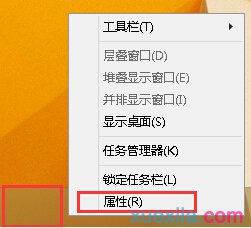
- 開啟工作列屬性: 右鍵點擊桌面工作列空白處 → 選擇「屬性」。
- 切換到導航索引標籤: 在屬性視窗中點選「導航」索引標籤。
- 關閉超級按鈕顯示: 取消勾選「當我指向右上角時,顯示超級按鈕」 → 「確定」。
- (可選) 同時關閉左上角應用切換: 同頁面取消勾選「當我單擊左上角時,在我最近使用的應用之間切換」。

步驟 1:右键任务栏打开属性窗口
步驟 2:切换到导航选项卡
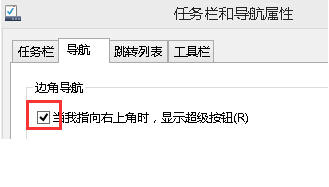
步驟 3:取消勾选显示超级按钮并确定
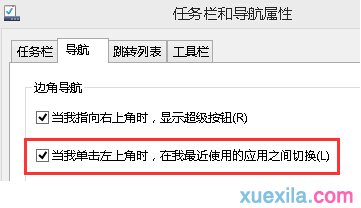
步骤 4:可选关闭左上角应用切换
方法二:透過控制台「工作列與導航」設定 (替代路徑)
- 開啟控制台: Win+X → 選「控制台」 (或 P 鍵)。
- 進入工作列與導航: 控制台中選擇「工作列和導航」。
- 選擇導航索引標籤: 切換到「導航」索引標籤 → 找到「邊角導航」區塊。
- 關閉右上角超級按鈕: 取消勾選「當我指向右上角時,顯示超級按鈕」 → 「確定」。

步驟 1:Win+X 打开控制面板
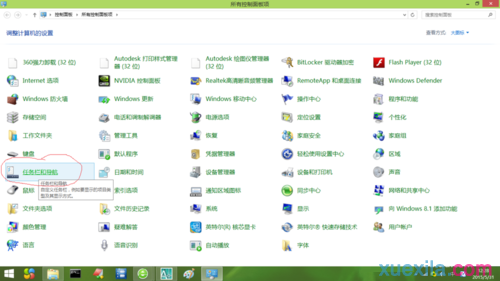
步驟 2:选择任务栏和导航栏

步驟 3:选择导航选项卡找到边角导航

步驟 4:取消勾选右上角显示超级按钮
溫馨提示:需要時如何快速呼叫超級按鈕?
- 滑鼠從右下角向上滑動 (非右上角)
- 鍵盤熱鍵:Win + C
- 觸控螢幕:從右邊緣向內滑動
版本差異說明
- Windows 8.1 Update 1 之後版本已大幅改善 Charms Bar 觸發邏輯,誤觸機率顯著降低
- Windows 10 已移除 Charms Bar,功能整合至動作中心 (Win+A) 與開始選單
- 若使用經典外殼工具 (Classic Shell、StartIsBack 等),Charms Bar 行為可能被修改,請以工具設定為準
依據操作習慣選擇適合的關閉方法,讓 Windows 8 桌面操作更符合傳統滑鼠鍵盤使用直覺,減少誤觸干擾,提升工作專注度。
- 上一篇操作系統: Word 如何顯示修訂痕跡?Word 2013 修訂功能完整設定與操作教學
- 下一篇操作系統: Windows XP 輸入法圖示消失找回設定完整教學 (控制台法)
推薦文章
- 升級 Win10 比 Win7 更流暢?實測 7 年老筆電也能順暢運行
- Win 7 超級任務列完整指南:釘選、預覽、Aero Peek 與桌面預覽
- Win7 開機彈出「drupdate.exe 已停止運作」?移除騰訊軟體並停用 …
- 深度技術 Win7 查看電腦開關機時間三法:事件檢視器、排程記錄、批次檔自動記錄
- Win10 vs Win7 效能大比拚:遊戲、瀏覽器、磁碟、壓縮全方位測試
- 自訂 Windows 7 Aero Peek 桌面預覽懸停延遲時間
- Win7 加速實戰:虛擬記憶體自動管理 + 滑鼠懸停延遲 + UAC 關閉 三招…
- Win 7 家用電腦如何設定自動登入?兩種方法任你選
- Win7 任務列右下角「操作中心」小白旗圖示怎麼刪除?群組原則一鍵隱藏
- 系統之家 Win8 32位 純淨版安裝教學:ISO 解壓、Autorun 選單、…
copyright © 萬盛學電腦網 all rights reserved