您现在的位置: 萬盛學電腦網 >> 作業系統 > >> Windows 8 使用技巧
微調 Windows 8.1「這台電腦」:自訂導覽列、移除六大資料夾、登錄表技巧
Windows 8.1 將「電腦」更名為「這台電腦」,並導覽列新增「收藏夾」「程式庫」「家用群組」「網路」,主視窗根目錄下固定顯示「視訊、圖片、文件、下載、音樂、桌面」六大資料夾。若覺得佔空間或不符習慣,可透過以下方式微調。
一、導覽列:顯示/隱藏收藏夾與程式庫
導覽列空白處右鍵 → 取消勾選「顯示收藏夾」「顯示程式庫」即可隱藏。
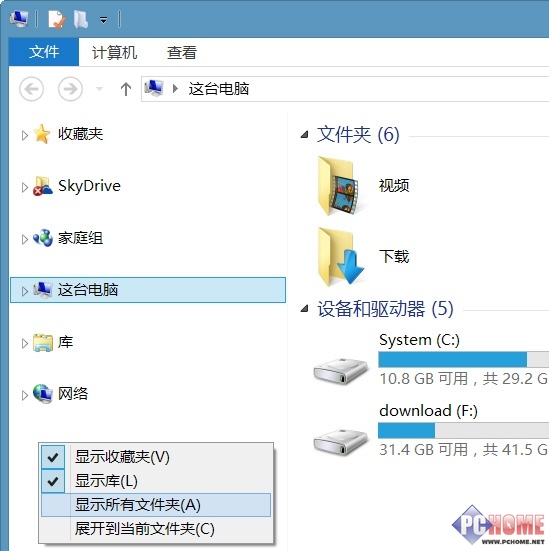
收藏夾與程式庫可直接隱藏
二、導覽列:透過登錄表隱藏家用群組與網路
⚠ 涉及登錄表修改,操作前請備份,並需手動取得 ShellFolder 項目完全控制權限(右鍵→權限→進階→更改擁有者→當前使用者→勾選完全控制)。
隱藏家用群組
- 定位:
HKEY_CLASSES_ROOT\CLSID\{B4FB3F98-C1EA-428d-A78A-D1F5659CBA93}\ShellFolder - 修改
Attributes值(十六進位)為b094010c(還原為b084010c)。
隱藏網路
- 定位:
HKEY_CLASSES_ROOT\CLSID\{F02C1A0D-BE21-4350-88B0-7367FC96EF3C}\ShellFolder - 修改
Attributes值為b0940064(還原為b0040064)。
登出或重開機生效。
三、移除「這台電腦」下的六大資料夾
簡單但不徹底:摺疊隱藏
點擊資料夾名稱左側小三角形(或雙擊標題列)即可摺疊隱藏六個資料夾,視覺上乾淨但實際仍存在。

摺疊隱藏六大資料夾
徹底移除:刪除登錄表鍵值
- 開啟
regedit,定位:HKEY_LOCAL_MACHINE\SOFTWARE\Microsoft\Windows\CurrentVersion\Explorer\MyComputer\NameSpace - 刪除下列對應子鍵(可選擇性刪除):
{1CF1260C-4DD0-4ebb-811F-33C572699FDE}→ 音樂{374DE290-123F-4565-9164-39C4925E467B}→ 下載{3ADD1653-EB32-4cb0-BBD7-DFA0ABB5ACCA}→ 圖片{A0953C92-50DC-43bf-BE83-3742FED03C9C}→ 視訊{A8CDFF1C-4878-43be-B5FD-F8091C1C60D0}→ 文件{B4BFCC3A-DB2C-424C-B029-7FE99A87C641}→ 桌面

刪除對應鍵值即可徹底移除
若需恢復,在 NameSpace 下重新建立對應子鍵即可。
推薦文章
- Windows 8 修改電腦名稱導致 Office 文件「被另一使用者鎖定」無法…
- 筆電 Windows 7 搜尋到無線訊號卻無法連線?四大排查步驟:重啟路由器、帳…
- Windows 8 關閉系統保護釋放磁碟空間教學
- Windows 8.1 同步設定深度解析:跨裝置無縫體驗的關鍵
- 多重開機環境下設定 Windows 8.1 為預設啟動系統
- Windows 8 工作列設定變化詳解:跳躍清單取代開始選單、小圖示與 Peek…
- Win8 系統連接無線網絡操作方法
- Win8.1 Update 更新失敗?微軟官方修復補丁 KB2919355 + …
- Win8.1 內建掃描功能在哪?透過「裝置和印表機」使用印表機掃描文件/照片
- Windows 8.1 無法開啟電腦管理修復:匯入登錄檔修復 .exe 檔案關聯
copyright © 萬盛學電腦網 all rights reserved