您现在的位置: 萬盛學電腦網 >> 網路安全 > >> 網路基礎知識
筆記本搜不到/連不上 WiFi?Windows 原生與廠商工具衝突全解析
現象:明明有 WiFi 卻搜不到,或提示「Windows 無法配置此無線連接」
筆記本內建無線網卡,卻常遇到:網絡列表為空、無法連接新熱點、彈出廠商工具介面而非 Windows 原生介面。根因通常是 Windows 原生「WLAN AutoConfig」服務與廠商專用管理軟件(如 Intel PROSet、ThinkVantage Access Connections 等)搶佔管理權。
第一步:確認當前由誰管理無線連接
- Win+R →
ncpa.cpl打開「網絡連接」。 - 右鍵「無線網絡連接」→「查看可用的無線網絡」。
- 出現掃描列表 → 當前由 Windows 管理(正常)。
彈出「Windows 無法配置此無線連接...」** → 由廠商工具管理。


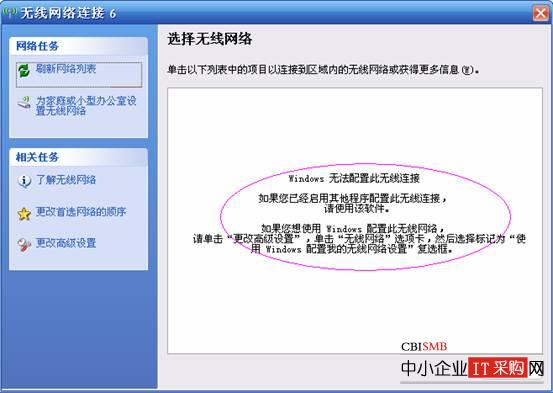
第二步:列表為空時的四大硬件/環境檢查
若 Windows 管理但列表空白,依次排查:
- 環境無熱點: 確認周圍確有路由器開啟且 SSID 未隱藏。
- 路由器無線功能關閉: 檢查路由器指示燈(Wireless/WLAN 燈是否亮),登錄後台確認無線廣播開啟。
- 筆記本無線開關關閉: 物理開關鍵、Fn+Fx 組合鍵、飛行模式、BIOS 設定,確保無線指示燈常亮。
- 工作模式不匹配: 右鍵無線網卡 → 屬性 → 「無線網絡配置」→「高級」→ 勾選「任何可用的網絡(自動)」。


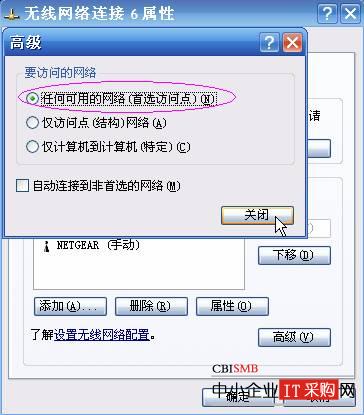
第三步:切換回 Windows 原生管理(推薦)
Windows 原生管理相容性最好,切換方法分兩種情況:
情況 A:無線網卡屬性有「無線網絡配置」標籤(三標籤:常規/無線網絡配置/高級)
- 右鍵「無線網絡連接」→「屬性」→ 切換到「無線網絡配置」標籤。
- 勾選「用 Windows 配置我的無線網絡設置」→ 確定。


情況 B:只有「常規」與「高級」兩標籤(缺失無線網絡配置標籤)
需先啟動 WLAN AutoConfig (Wireless Zero Configuration) 服務:
- Win+R →
services.msc。 - 找到 WLAN AutoConfig (XP 為 Wireless Zero Configuration) → 雙擊。
- 啟動類型改「自動」→「應用」→「啟動」→ 確定。
- 返回無線網卡屬性,「無線網絡配置」標籤即會出現,按情況 A 勾選即可。


第四步:仍無法連接時的進階排查
- 刪除舊配置檔:管理無線網絡 → 刪除該 SSID 配置檔 → 重新連接輸入密碼。
- 重置 TCP/IP 協議栈:管理員 CMD 執行
netsh winsock reset+netsh int ip reset後重啟。 - 更新/重裝無線網卡驅動(參考前文「原因五」)。
- 嘗試連接手機熱點驗證網卡硬件是否正常。
結語
「兩套管理工具打架」是筆記本 WiFi 疑難雜症的頭號元兇。統一由 Windows 原生 WLAN AutoConfig 管理,配合正確的硬件開關與工作模式,能解決絕大多數搜不到/連不上的問題。
- 上一篇網絡安全: 無線網絡連得上卻上不了網?六大常見原因與圖文排查指南
- 下一篇網絡安全: ADSL 寬帶常見錯誤代碼 678/691/769/815/651 完整排查與解決方案
推薦文章
- Windows XP無線網卡共享上網圖文教程:無路由器也能建無線熱點
- Cisco 交換機防 ARP 欺騙與二層攻擊全方案:Port Security、…
- 結構化綜合布線驗收測試全流程:導通測試、五類認證、光纖衰減、九大指標、故障分析
- FCA 貿易術語實務操作指南:風險轉移、交貨義務與費用分擔三大核心難點破解
- 汽車銷售顧問溝通技巧:拒絕術語堆砌,用利益語言贏得信任
- 蘇州佳能打印機/複合機維修服務熱線 68852789 及常見故障代碼速查表
- 域名基礎知識全解析:定義、註冊必要性、搶註風險、分類命名規則與中國域名體系
- 5 封郵件藏求救暗碼:順藤摸瓜破獲 18 萬搶劫案
- 應用助手 for Android WiFi 連線完整教學:電腦手機同網段、驗證碼…
- 回顧:上海電信天翼寬帶e9聊天版套餐詳解
copyright © 萬盛學電腦網 all rights reserved