您现在的位置: 萬盛學電腦網 >> 網路安全 > >> 網路基礎知識
光纖/ADSL Modem 與無線路由器連接設定全攻略:從接線到撥號上網
新買的無線路由器怎麼接「貓」(Modem)?電腦怎麼進入路由器設定撥號上網?本文以圖文並茂方式,詳細說明實體接線、電腦 IP 設定、登入路由器管理介面、配置 PPPoE 撥號與 WAN 口參數等完整流程,適合首次安裝家用寬帶的用戶參考。
一、實體接線:Modem → 路由器 → 電腦
正確的接線順序是穩定上網的基礎:
- Modem(貓) 的網路埠(LAN)接網路線 → 接入 路由器的 WAN 口(通常標示藍色或標示「WAN/Internet」)。
- 路由器的 LAN 口(通常 1~4 號口,黃色)接網路線 → 接入 電腦網卡。
- 確認所有設備電源開啟,指示燈正常閃爍。
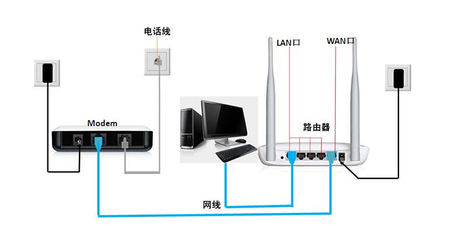
二、電腦端 IP 設定:自動取得(DHCP)
為了能順利登入路由器管理介面,電腦網卡必須設為自動取得 IP 與 DNS:
- 控制台 → 網路和共用中心 → 變更介面卡設定 → 區域連線右鍵內容 → Internet 通訊協定版本 4 (TCP/IPv4) → 選擇「自動取得 IP 位址」與「自動取得 DNS 伺服器位址」。
三、登入路由器管理介面
- 開啟瀏覽器,網址列輸入 192.168.1.1(或查看路由器底部標籤上的管理網址)。
- 輸入預設帳號密碼(多為 admin / admin,具體請見機身標籤)。
- 進入設定向導或主選單。
四、設定 PPPoE 撥號上網(核心步驟)
大多數家用寬帶採用 PPPoE(ADSL)撥號方式:
- 在「設定向導」中選擇 PPPoE 撥號(部分舊款標示 ADSL 撥號)。
- 輸入 ISP 提供的 上網帳號 與 密碼,下一步直到完成。
- 進階檢查:網路參數 → WAN 口設定,確認連線類型為 PPPoE,連線模式選「自動連接」,儲存並重啟路由器。
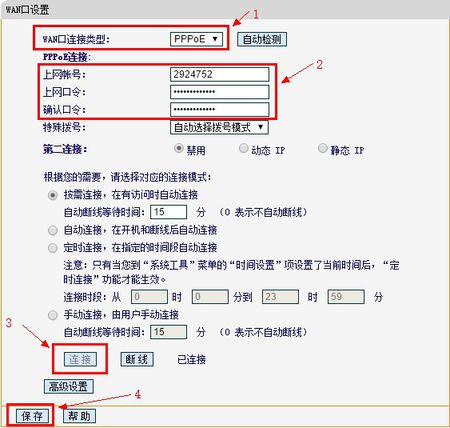
五、無線網路基本設定(建議同步完成)
- SSID:設定易辨識的無線網路名稱。
- 加密方式:選 WPA2-PSK / AES,密碼至少 8 位英數混合。
- 頻道:建議自動或固定 1/6/11 避開干擾。
六、常見問題快速排查
| 現象 | 可能原因 | 解決方向 |
|---|---|---|
| 進不了 192.168.1.1 | 電腦 IP 未自動取得 / 路由器 IP 衝突 | 檢查網卡設定、嘗試 192.168.0.1 或重置路由器 |
| 撥號失敗 691/678 | 帳號密碼錯誤 / 線路未同步 | 核對帳密、檢查 Modem 燈號、聯繫 ISP |
| 有線能上網、無線不能 | 無線功能關閉 / 密碼錯誤 | 開啟無線開關、確認加密方式與密碼 |
完成上述步驟,路由器即可穩定撥號上網,並提供有線/無線共享服務。建議定期更換 Wi-Fi 密碼並升級韌體,保障網路安全。
- 上一篇網絡安全: Windows 7 共享文件夾完整設定教學:從啟用 Guest 到權限配置
- 下一篇網絡安全: 網頁圖片顯示紅叉、驗證碼不見?IE/Edge 瀏覽器圖片顯示故障完整修復指南
推薦文章
- QQ 空間 Flash 偽裝登錄框盜號手法大揭秘:三步教你火眼金睛辨真偽
- 寬帶接入:有線 vs 無線優劣對比、有線路由器下掛無線路由器兩種串聯模式詳解
- 寬帶連線錯誤 769 完整排查:從纜線到防火牆的 7 步驟解決法
- 網速突然變慢?常見原因與解決方法完整指南
- HDMI 接口全解析:從 1.0 到 2.1a 的帶寬演進、協議細節、認證體系與…
- 電腦連接投影儀完整指南:訊號無輸入/畫面偏色/視頻黑屏/分辨率不匹配全解決
- 小米WiFi密碼共享功能夭折:便利背後的安全隱患與用戶信任危機
- 區域連線流量顯示為零卻能上網?真相是 tcpip.sys 被修改工具損壞
- 寬帶連線錯誤 678(裝置無回應)完整排解流程
- 廣西貴港事業單位公基預測題(二):高頻考點精選演練與答案解析
copyright © 萬盛學電腦網 all rights reserved