您现在的位置: 萬盛學電腦網 >> 程式設計 > >> 伺服器教學
RHEL 6 搭建 Samba 服務完整指南:從安裝到權限控制
Samba 是連接 Linux/Unix 與 Windows 的橋樑,實現 SMB/CIFS 協議下的檔案與印表機共享。本文以 RHEL 6 為例,詳細記錄 Samba 安裝、配置、認證模式、權限控制與客戶端連接全流程。
基礎安裝與服務管理
yum -y install samba
service smb restart
service nmb restart
chkconfig smb on
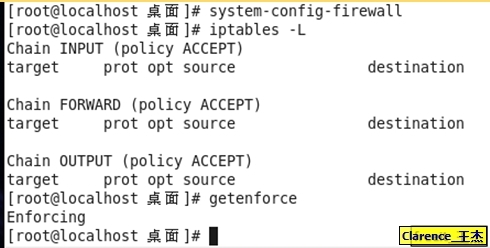
chkconfig nmb on兩大核心進程:smbd(TCP 139/445,處理 SMB 資料)、nmbd(UDP 137/138,網鄰瀏覽)。建議實驗前暫時關閉防火牆。

核心配置檔解析
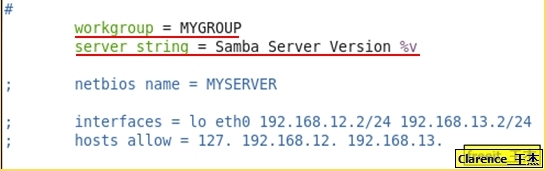
主配置 /etc/samba/smb.conf,關鍵全域參數:
workgroup = MYGROUP:工作群組名稱server string:伺服器描述(可修改迷惑攻擊者)security = user/share/server/domain/ads:五種認證模式

共享資源配置實例
共享 /linux 目錄為 share,採用 user 模式:
[share]
comment = all linux
path = /linux
writeable = no
write list = user1
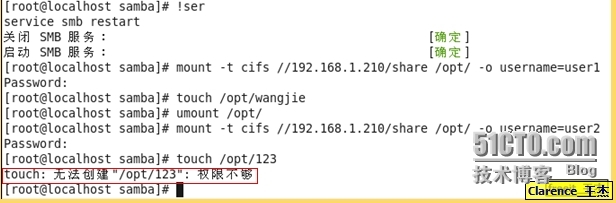
需先建立系統用戶再轉為 Samba 用戶:smbpasswd -a user1。目錄需給予寫入權限(chmod a+w /linux)。
客戶端連接與進階存取控制
# Linux 客戶端掛載
mount -t cifs //192.168.1.210/share /opt -o username=user1

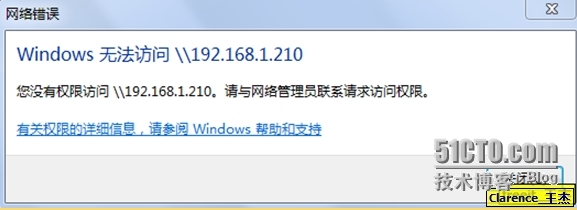
# Windows 執行 -> \\192.168.1.210
進階控制範例:
browseable = yes
valid users = user1
public = no
hosts allow = 192.168.1.0/24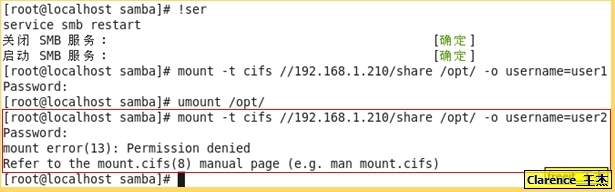
帳號映射(別名)增強安全性
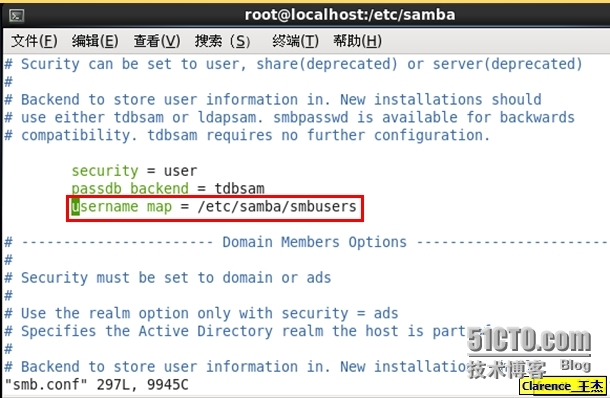
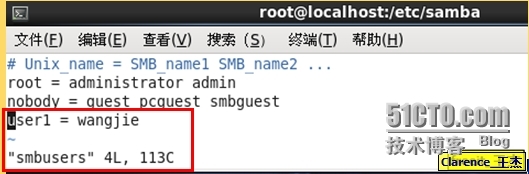
編輯 /etc/samba/smbusers 映射系統帳號至 Samba 別名,防止帳號枚舉:
username map = /etc/samba/smbusers
# 檔案內容範例
root = administrator
user1 = "User One"
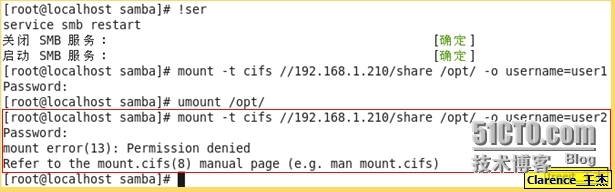
修改後重啟 smb 服務生效。
- 上一篇程序編程: Kickstart 自動化安裝 CentOS 6.4 完整實戰教學
- 下一篇程序編程: Linux 刪除亂碼檔名檔案的實用技巧:以 Inode 號精準定位
推薦文章
- Linux 中英文介面共存:完美解決中文顯示與輸入法設定
- Nginx 反向代理多個 Tomcat 應用實戰配置
- Shell 獲取 SSH 服務監聽端口號的多種寫法 (awk/sed/grep …
- 小區光纖寬帶接無線路由器完整設定圖解 (PPPoE / 動態 IP 兩種模式)
- 雲端運算創業五大混合雲商機:遷移閒置應用、按需測試環境、二級儲存、災難復原、分析…
- Win10 Build 10014 曝光:Spartan 瀏覽器真機截圖大賞
- Linux 安裝 memcacheq (mcq) 完整筆記:從依賴編譯到生產部署
- Ubuntu 系統資源監控指令大全:top、free、uptime、vmstat…
- Linux 系統清理垃圾檔案指令大全:apt 快取、孤兒套件、瀏覽器快取、文件暫…
- CentOS 6.5 VNC 遠端桌面連線錯誤完整排除指南
copyright © 萬盛學電腦網 all rights reserved