您现在的位置: 萬盛學電腦網 >> 軟體知識 > >> 影像處理 >> Adobe Illustrator 教學
AI 製作漸層描邊文字:外觀面板非破壞式漸層描邊技法
Illustrator 文字預設僅支援單色描邊,若要實現「描邊為漸層」且保留文字可編輯性,關鍵在於「外觀面板」新增描邊屬性並套用漸層。本教學步驟清晰,成品效果專業,適合標題設計、海報字體、Logo 字體強化。

製作步驟
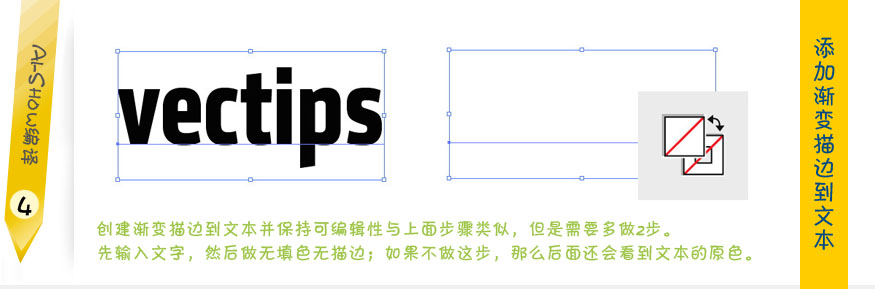
- 輸入文字,設定字體/大小,填色設「無」,描邊設「無」(清空預設屬性)。
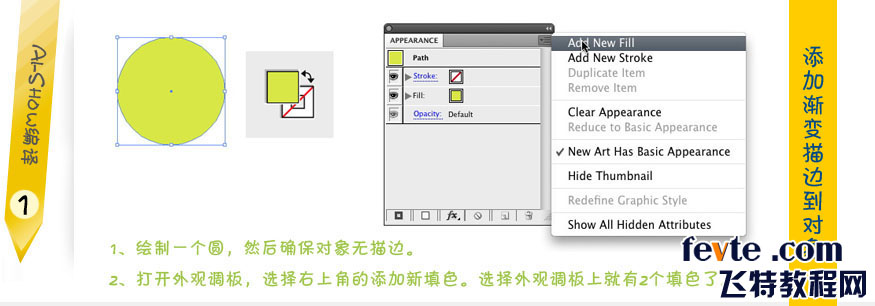
- 開啟「外觀」面板 (Shift+F6) → 點選右上角選單 → 「新增描邊」。
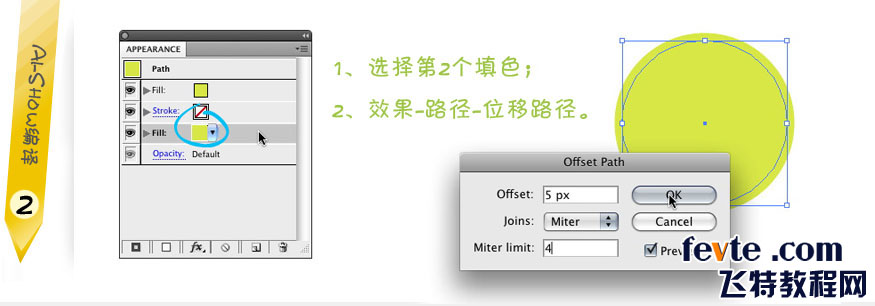
- 新增的描邊屬性中,點擊顏色色票 → 選擇「漸層」色票或新建漸層。
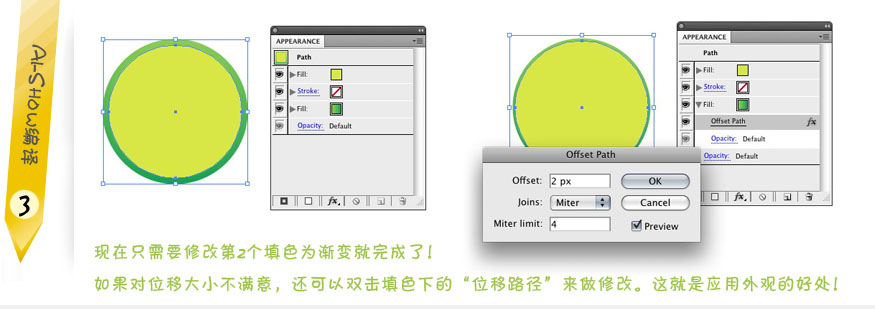
- 調整漸層類型(線性/徑向)、角度、色標位置,即時預覽文字描邊漸層效果。
- 描邊寬度設定(如 3-5 pt),「描邊」面板設「圓頭端點」「圓滑連接」避免尖銳棱角。
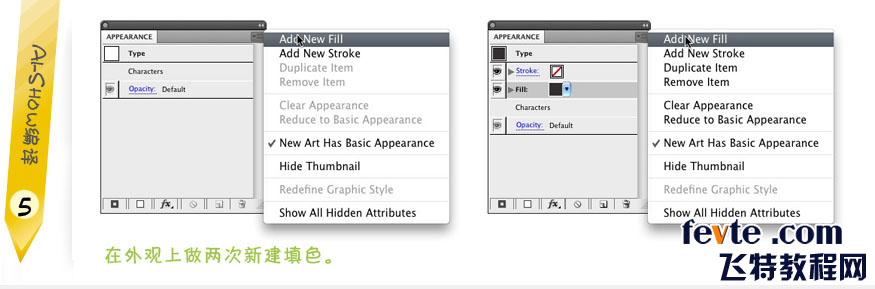
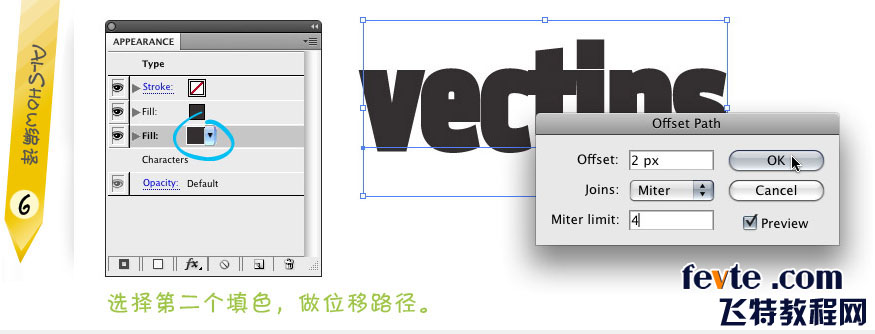
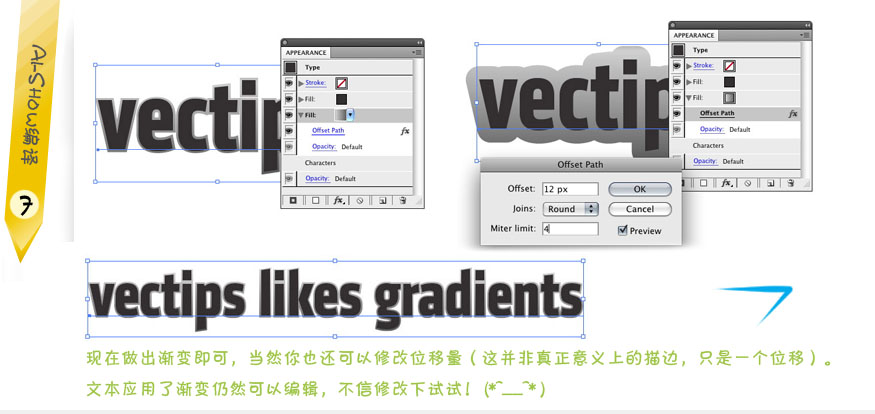
- 進階:多層描邊疊加:再「新增描邊」置於底層,設實色/較寬描邊做描邊描邊效果;或套用「路徑偏移」效果產生立體邊緣。
關鍵優勢
- 完全非破壞:文字內容、字體、大小隨時可改,漸層描邊自動適應。
- 可存為圖形樣式:外觀面板選單 → 「新增圖形樣式」,一鍵套用至其他文字/形狀。
- 可動畫化:匯出 SVG 後,CSS 即可動畫控制漸層位置/描邊寬度。
避坑提醒
- 若文字已「建立輪廓」,此法失效(因變為普通路徑),需改用「漸層網格工具」或「沿路徑漸層」腳本。
- 極細字體(< 12 pt)漸層描邊視覺不明顯,建議改用「填色漸層+描邊實色」。
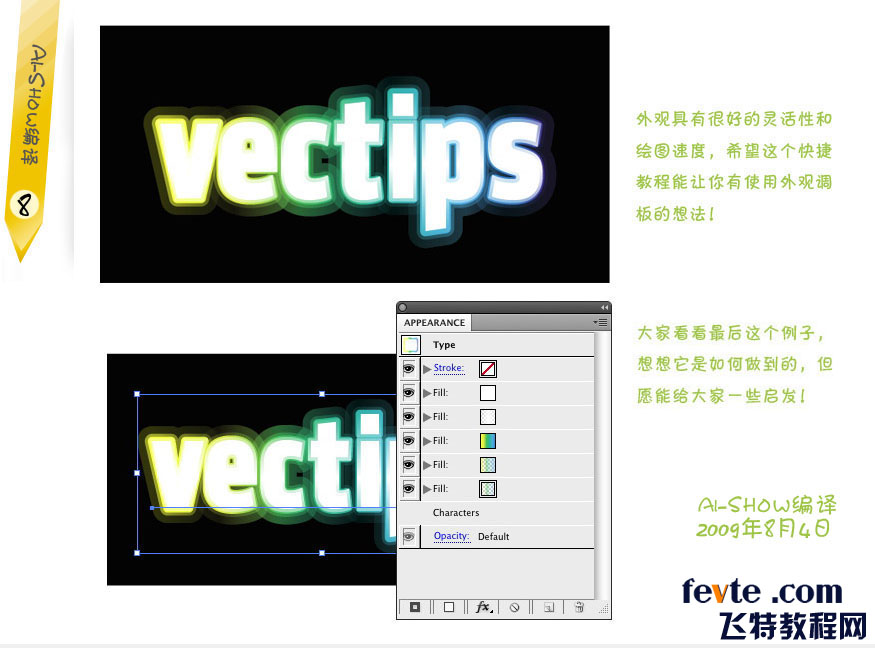
外觀面板是 AI 最強大的非破壞屬性系統,善用「多重填色/描邊+即時效果」,能讓單一文字物件擁有無限視覺變化可能。
- 上一篇軟件知識: AI 與 PS 智能物件無損協作全攻略:貼圖、變形、編輯雙向同步
- 下一篇軟件知識: UI 設計新手進階 7 大實戰法則:光影、留白、排版與借鑒的硬核指南
推薦文章
- Illustrator 旋轉工具進階玩法:從時鐘刻度到曼陀羅花紋的創意變奏
- Illustrator 繪製可愛風卡通插畫:從七色初稿到單色極簡的減色實戰筆記
- Illustrator 打造像素風格圖標:矢量精準模擬像素藝術美學
- Illustrator 復古字體設計:從手繪草稿到矢量成品
- AI 繪製時尚少女矢量插畫實例教學
- Illustrator繪製漂亮四葉草:對稱建模與漸變質感入門實戰
- Illustrator 6 步速成 3D 樓層戶型圖:3D 擠出實戰
- Illustrator 字體設計與標誌設計精選案例集:從筆觸到品牌的視覺邏輯
- AI 外掛 Xtreme Path 繪製 Moon River 風格插畫教學
- Illustrator 繪製教學:設計精美折紙天鵝海報
copyright © 萬盛學電腦網 all rights reserved