您现在的位置: 萬盛學電腦網 >> 軟體知識 > >> 影像處理 >> Adobe Illustrator 教學
Illustrator 6 步速成 3D 樓層戶型圖:3D 擠出實戰
僅用 6 步,善用 3D 效果 > 擠出與倒角,將 2D 戶型平面圖瞬間轉為 3D 立體透視圖,適用於建築簡報、室內設計提案、資訊圖表。
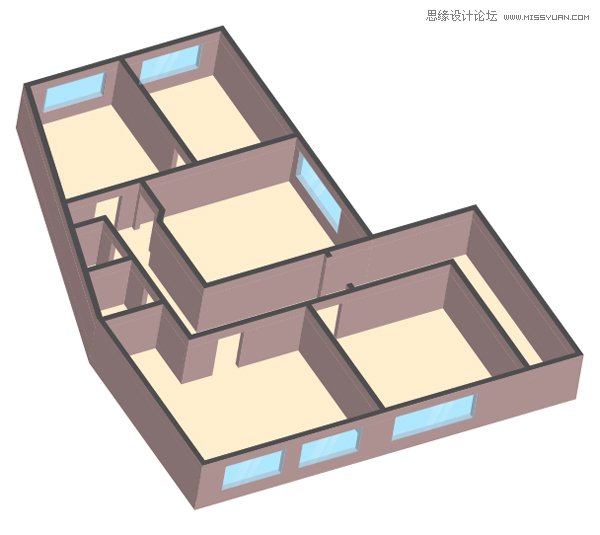
成品展示




6 步核心流程
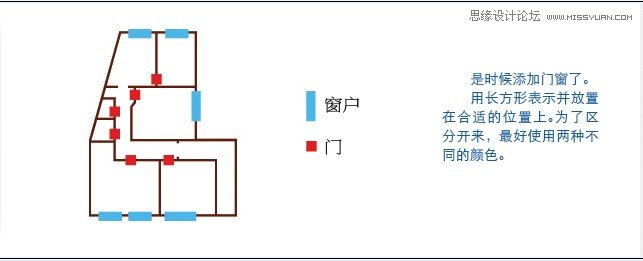
- 繪製 2D 戶型平面:矩形/線段工具精確繪製牆體、門窗、家具平面圖,圖層分類(牆、門、窗、傢俱),線條閉合無間隙。
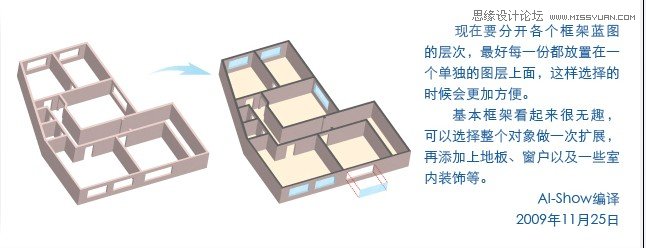
- 建立 3D 基礎體:選取牆體閉合路徑,套用 效果 > 3D > 擠出與倒角,位置選「等軸側向」、擠出深度設牆高(如 300pt)、表面選「塑膠」、倒角無,確定。
- 門窗開洞:門窗路徑同樣套用 3D 擠出(深度略大於牆),置於牆體 3D 群組內,利用圖層疊序形成開洞視覺(或用路徑查找器在 2D 階段布林差集再出 3D)。
- 傢俱 3D 化:傢俱平面圖同法套用 3D 擠出,深度按實際高度,調整位置置入戶型內。
- 材質與光影統一:展開所有 3D 外觀(或保持即時效果),統一調整光源角度/強度、環境光、面漸層色彩(牆面淺灰、地板木紋漸層、傢俱材質色)。
- 標註與輸出:添加尺寸標註、房間名稱、比例尺、方向標,輸出高解析度 PNG/PDF 或帶入 InDesign 排版。
關鍵技巧
- 2D 閉合路徑是前提:開放路徑無法擠出,務必確保牆體圍合閉合。
- 圖層隔離 3D 群組:牆、門、窗、傢俱分別套用 3D 效果,便於獨立調整參數/材質。
- 等軸投影無透視畸變:適合技術圖表;需透視感可選「透視」位置並調整消失點。
- 擴展外觀後可深度編輯:如需極致寫實,擴展後在 PS 渲染;圖表用途保持即時效果即可隨時修改平面圖自動更新 3D。
這不只是畫個 3D 圖,更是建立「2D 平面圖 → 參數化 3D 模型 → 文檔輸出」的建築資訊建模 (BIM) 輕量化工作流雛形。
- 上一篇軟件知識: Illustrator 繪圖工作流分享:結構優先、配色最後的高效範式
- 下一篇軟件知識: AI 混合工具打造漸層藝術筆刷:實現手繪質感線條
推薦文章
- Illustrator 配合 Photoshop 製作立體質感鋼鐵俠面具:矢量建…
- Illustrator 3D 功能打造逼真藥箱圖標完整教學
- Illustrator 繪製療癒系小貓咪休閒插畫教學
- Illustrator 核心工具全解析:新手入門必學的 7 大基礎功能
- Illustrator 參考線工具深度解析:從標尺拖曳到任意路徑轉參考線的進階工…
- AI 打造扁平化航海風文字:圖案鋪展、字體微調、圖案筆刷三大核心技法
- Illustrator 圖片上色核心方法:即時上色、網格工具與重新著色圖稿實戰
- AI 專色完美混合技法:保持中間色仍為專色的解決方案
- Illustrator 蘋果風格圖標:組合與投影進階技巧
- AI 設計多彩螺旋狀 UI 圖標完整教學
copyright © 萬盛學電腦網 all rights reserved