您现在的位置: 萬盛學電腦網 >> 軟體知識 > >> 影像處理 >> Adobe Illustrator 教學
AI 入門教學:純向量繪製高光/亮光效果,告別光柵濾鏡依賴
高光、亮光是提升圖標、按鈕、插畫質感的關鍵細節。Photoshop 濾鏡一鍵出光效但會光柵化;Illustrator 純向量製作高光,縮放不失真、參數可編輯、可存為圖形樣式複用。本入門教學示範 3 種核心向量高光技法。
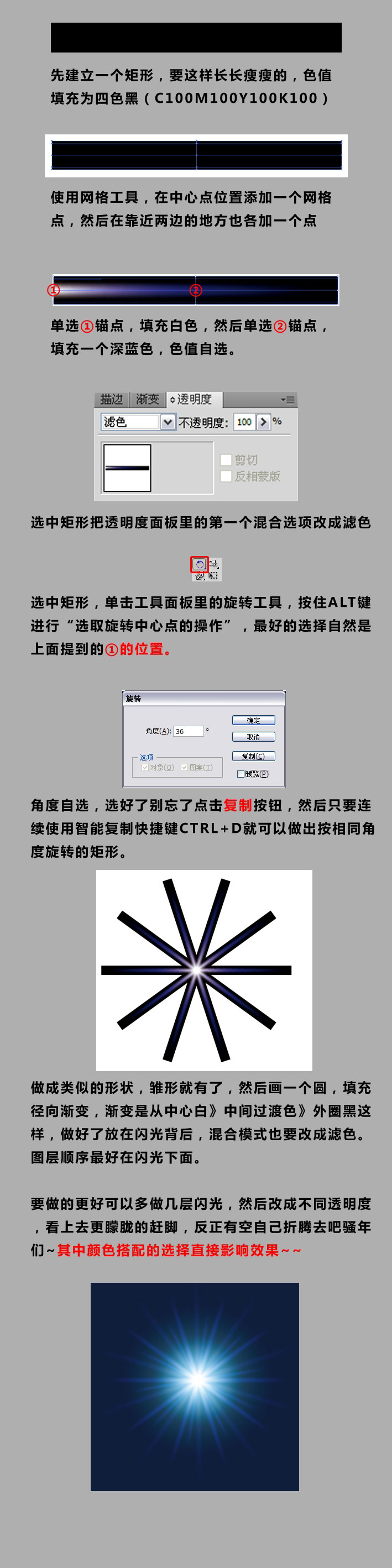
技法一:橢圓漸層 + 螢幕模式(通用圓形高光)
- 橢圓工具 (L) 畫扁橢圓,填充「白→透明」徑向漸層(中心不透明度 80-100%、邊緣 0%)。
- 透明度面板模式設「螢幕」/「正片疊底」/「疊加」視底色而定。
- 縮放/旋轉/扭曲適配物件表面曲率。
- 存入「圖形樣式」面板,命名「Highlight_Circular」。
技法二:筆刷繪製線性高光(邊緣/棱線高光)
- 鋼筆/鉛筆工具繪製沿物件邊緣的曲線路徑。
- 套用「藝術筆刷」(尖頭細→中粗→尖頭細)或「圖案筆刷」(高光紋理)。
- 描邊顏色白、不透明度 60-80%、模式「螢幕」。
- 寬度工具 (Shift+W) 局部調粗細,模擬高光實體厚度變化。
技法三:封套扭曲貼圖高光(複雜曲面高光)
- 繪製矩形填充「白→透明」線性漸層(模擬長條高光帶)。
- 目標物件複製置頂 → 選取高光矩形 + 目標物件 →「物件」→「封套扭曲」→「用頂層物件建立」。
- 直接選取工具微調網格點,使高光精確貼合曲面轉折。
- 透明度模式「疊加」/「強光」,不透明度 30-50%。
進階複用策略
- 圖形樣式庫:將 3 種高光各存為圖形樣式,建立 `Highlights.ai` 庫文件,所有專案「開啟圖形樣式庫」→「用戶定義」調用。
- 動作錄製:錄製「建立橢圓高光→設定漸層→設模式→存樣式」全流程,一鍵批量生成。
- 符號化:高光物件存為「動態符號」,主符號修改漸層參數,所有實例同步更新。
向量高光 vs 光柵濾鏡 對照表
| 維度 | AI 向量高光 | PS 濾鏡高光 |
|---|---|---|
| 縮放品質 | 無限縮放銳利 | 放大像素化 |
| 參數可編輯 | 漸層/形狀/透明度全參數化 | 需重新執行濾鏡 |
| 檔案體積 | 極小(數 KB) | 隨解析度增大 |
| 跨軟體 | SVG/PDF 保留向量 | 僅光柵圖層 |
| 適合場景 | 圖標、UI、Logo、印刷、響應式網頁 | 概念圖、快速測試、定尺輸出 |
向量高光不是「麻煩」,而是「資產化」。一次製作,終身複用,跨專案、跨尺寸、跨平台零損耗。
- 上一篇軟件知識: AI 打造凹凸感幾何背景:混合工具 + 圖案色票的極速構圖法
- 下一篇軟件知識: AI 結合 PS 製作超寫實針織風車圖案:向量結構 + 光柵材質的雙軟體協作流程
推薦文章
- Illustrator 教學:打造大氣典雅的無縫拼貼圖案樣式
- Illustrator 繪製逼真紅辣椒:網格工具實戰
- AI 繪製鏤空字體效果:負空間與正形的視覺博弈
- Illustrator 立體魔方繪製教程:利用幾何邏輯與批量複製構建精準等軸測結…
- AI 繪製商業級沙發美女矢量插畫:從攝影參考到風格化矢量的完整轉化流程
- Illustrator 符號功能打造曼陀羅圖案:單元設計即全域生成的幾何美學
- Illustrator 混合工具大師級應用 (3):鉻金屬光澤效果
- Illustrator 網頁版面設計與切片輸出:從佈局到 Dreamweaver…
- Illustrator 繪製透明質感立方體:玻璃/水晶材質表現
- Illustrator 10 分鐘打造時尚斜面浮雕 Logo 技法
copyright © 萬盛學電腦網 all rights reserved