您现在的位置: 萬盛學電腦網 >> 軟體知識 > >> 影像處理 >> Adobe Illustrator 教學
Illustrator 設計三維 Logo:3D 效果+展開外觀+漸變渲染專業流程
印刷級三維 Logo 需求:無限縮放不失真、專色輸出可控、角度可調。Illustrator 3D 效果(擠出/倒角)+ 展開外觀 + 手動漸變渲染 是比 C4D/Blender 更快、更符合印刷規範的解決方案。本教程演示從平面圖形到商業級 3D Logo 的標準化 SOP。
完成效果

標準化流程 6 步
步驟 1:繪製基礎平面圖形
鋼筆/形狀工具繪製 Logo 基礎輪廓(字形/圖形/結合體),確保路徑閉合、無自交、錨點優化。

步驟 2:3D 效果生成三維幾何
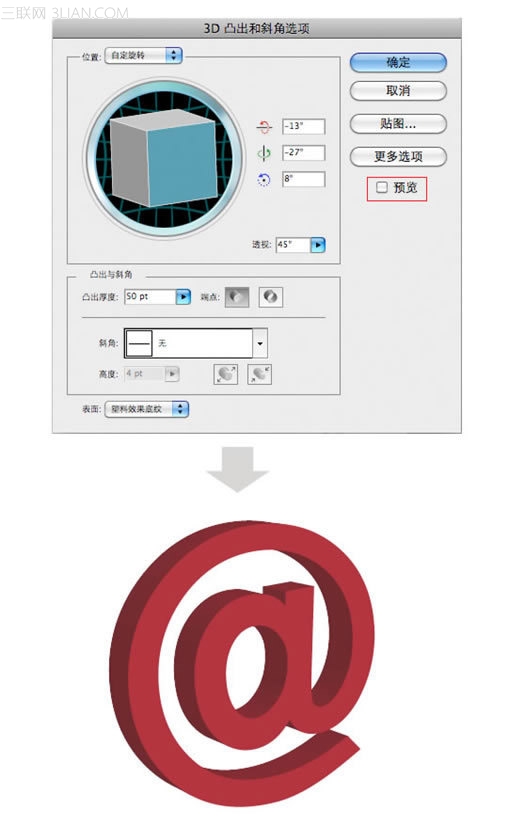
選中圖形,「效果 > 3D > 擠出和倒角」。開啟預覽,調整旋轉立方體確定最佳視角。關鍵參數:
• 擠出深度:控制厚度;
• 倒角樣式/高度:控制邊緣圓潤/倒角細節;
• 透視:模擬鏡頭視角;
• 表面:選「塑膠陰影」或「線框」預覽結構。確定後執行「物件 > 展開外觀」,再「取消編組」直到每個面可單獨選取。
步驟 3:透明/疊層結構處理
若設計含透明頂面,展開後頂面複製一層置底,作為背面貫穿顯示。將展開產生的各面按「頂面/側面/底面/倒角面」分組管理。

步驟 4:確定光源 + 逐面漸變渲染
設定單一主光源位置。為每個面套用線性/徑向漸變:
• 正對光源面:高亮高飽和;
• 側面:中間調,體現材質色;
• 背光面:低明度,融入環境色;
• 倒角邊:窄條高光/陰影漸變,強化邊緒銳度。
將步驟 3 複製的面作為漸變參考層疊加,增強體積感。

步驟 5:高光線條精修邊緒
面與面交界處,用鋼筆工具勾勒極細高光線(白/淡色,疊加模式),瞬間提升邊緒清晰度與精致度。

步驟 6:亮暗對比拉開 + 細節潤色
整體檢視:暗面再壓暗、亮面再提亮、環境反光補足、投影落地。確認專色分版正確,存儲 AI 源檔 + 匯出 EPS/PDF 供印刷。

核心心法
「拉開暗亮對比、鎖定光源、高光跟著邊緣走」。3D 效果只負責生成幾何拓撲,質感完全靠人工漸變賦予。這樣產出的 Logo 既有 3D 精確透視,又保留矢量編輯優勢與印刷適配性,是品牌視覺落地的最優解。
- 上一篇軟件知識: Illustrator 繪製夢幻高光氣泡:鋼筆勾勒+漸變填充+星光點綴全解析
- 下一篇軟件知識: Illustrator 角度漸變製作:封套扭曲將徑向漸變轉為角度漸變
copyright © 萬盛學電腦網 all rights reserved