您现在的位置: 萬盛學電腦網 >> 軟體知識 > >> 影像處理 >> Adobe Illustrator 教學
Illustrator 吸管工具跨應用程式吸色隱藏技巧
Illustrator 的「吸管工具」(I)不僅能吸取畫布內顏色,更能突破應用程式邊界,直接吸取螢幕上任何可見像素的顏色(其他 Adobe 軟體、瀏覽器、桌面壁紙、甚至播放中的影片畫面)。這個鮮為人知的特性能大幅加速配色取樣流程。
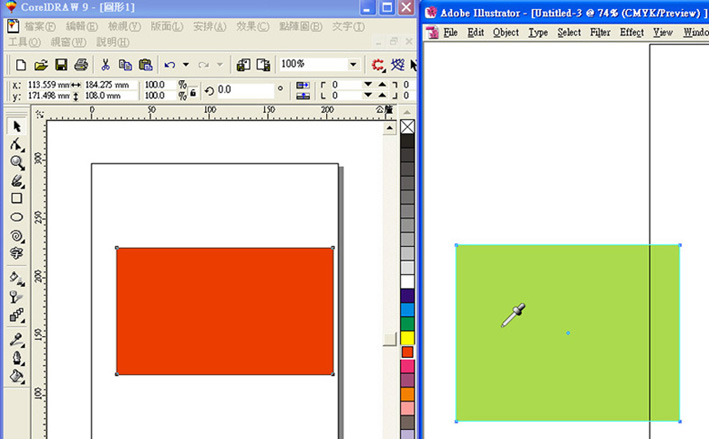
跨程式吸色實測步驟(以 AI 吸取 CorelDRAW 顏色為例)
- 在 Illustrator 中選取欲變色的物件(如正方形)。
- 選取「吸管工具」(I 或 Shift+I 循環切換)。
- 關鍵動作:按住滑鼠左鍵不放,游標變為吸管狀態。
- 在按住左鍵的狀態下,將游標移出 Illustrator 視窗,懸停於 CorelDRAW 視窗中的目標顏色物件(如紅色正方形)上。
- 釋放滑鼠左鍵,Illustrator 中的物件即瞬間變為該顏色。


適用範圍與限制
| 來源類型 | 可行性 | 備註 |
|---|---|---|
| 其他 Adobe 應用程式(PS、ID、AE 等) | ✅ 完美支援 | 同色彩管理環境下色值最精準 |
| 非 Adobe 繪圖軟體(CorelDRAW、Affinity、Clip Studio 等) | ✅ 完美支援 | 僅吸取螢幕顯示 RGB 值,非原始色彩空間 |
| 瀏覽器網頁元素、圖片 | ✅ 完美支援 | 方便直接取網頁配色 |
| 桌面壁紙、系統 UI、播放影片畫面 | ✅ 完美支援 | 任意可見像素皆可吸取 |
| 第二顯示器上的視窗 | ✅ 支援 | 跨螢幕同樣有效 |
| 最小化/隱藏視窗 | ❌ 不可 | 必須在螢幕可見區域 |
| 遊戲全螢幕獨佔模式 | ⚠️ 視驅動程式而定 | 建議改用無邊框視窗模式 |
進階應用技巧
1. 建立個人色票庫
吸取顏色後,立即在「色票」面板點擊「新建色票」,命名歸類(如「品牌主色」、「參考圖片高光」),跨專案複用。
2. 搭配「顏色主題」面板
吸取 3-5 個關鍵色後,開啟「視窗」→「顏色主題」→「從選取物件建立」,自動生成和諧配色組(類似、互補、三角等),一鍵存入 CC 資料庫。
3. 吸取漸變關鍵色
對著漸變區域多次吸取不同位置顏色,快速重建漸變色標,比手動調色板快十倍。
注意事項
- 吸取的是螢幕顯示的 RGB 值,非源檔案的原始色彩空間數值(如 CMYK、Lab、PANTONE)。印刷專案仍需以原始色值為準。
- 螢幕未校色時,吸取值會有偏差;專業配色請配合硬體校色儀。
- Mac 版 Illustrator 同樣支援此功能(按住滑鼠鍵拖出視窗外吸取)。
總結
「按住滑鼠鍵拖出視窗吸色」是 Illustrator 吸管工具最實用卻最不為人知的隱藏功能。下次需要從參考圖、網頁、競品設計中快速取色時,請嘗試這招,省去截圖、開啟、吸取、關閉的繁瑣步驟,讓配色流程行雲流水。
- 上一篇軟件知識: AI 搭配 PS 繪製可愛卡通女廚師頭像:跨軟體工作流實戰
- 下一篇軟件知識: Adobe Illustrator CS6 繁體中文版下載安裝完整圖文教學
推薦文章
- Illustrator 繪製山谷溪流矢量插畫:漸變天空、手繪雲朵、紋理蒙版與圓角…
- AI 繪製無縫拼貼圖案:從幾何邏輯到視覺節奏的圖案設計
- AI 三步打造漸層反光球體
- AI 多頁面插件完整使用指南:安裝、操作與輸出全攻略
- Illustrator 繪製時尚花紋藤蔓邊框:路徑查找器與畫筆的裝飾藝術
- AI 打造 3D 低多邊形紙藝雪糕:斑點畫筆、多邊形構造、紋理與漸層實戰(完整版…
- Illustrator CS2 繪製逼真羽毛:路徑構建、漸層填色與正片疊底的輕量…
- Illustrator 打造胖嘟嘟可愛卡通頭像:從網格系統到藝術畫筆的完整角色設…
- AI 智慧參考線完整指南:啟用、設定與失效排查
- Illustrator 繪製金魚環保主題海報設計
copyright © 萬盛學電腦網 all rights reserved