您现在的位置: 萬盛學電腦網 >> 軟體知識 > >> 影像處理 >> Adobe Illustrator 教學
Illustrator 手繪風格羽絨球怪物插畫教學
本教學展示如何運用 Illustrator 的基本幾何工具、路徑操作、符號噴射器與自定義腳本,創作一個擁有蓬鬆羽毛質感的可愛怪物角色。過程融合手繪感筆觸與向量精準控制,適合中階學習者挑戰角色插畫。
最終效果

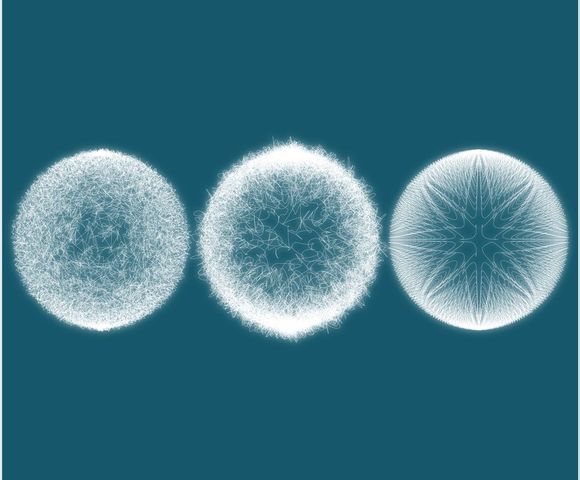
製作流程圖解
(以下步驟對應教學原圖序號,關鍵操作已標註)
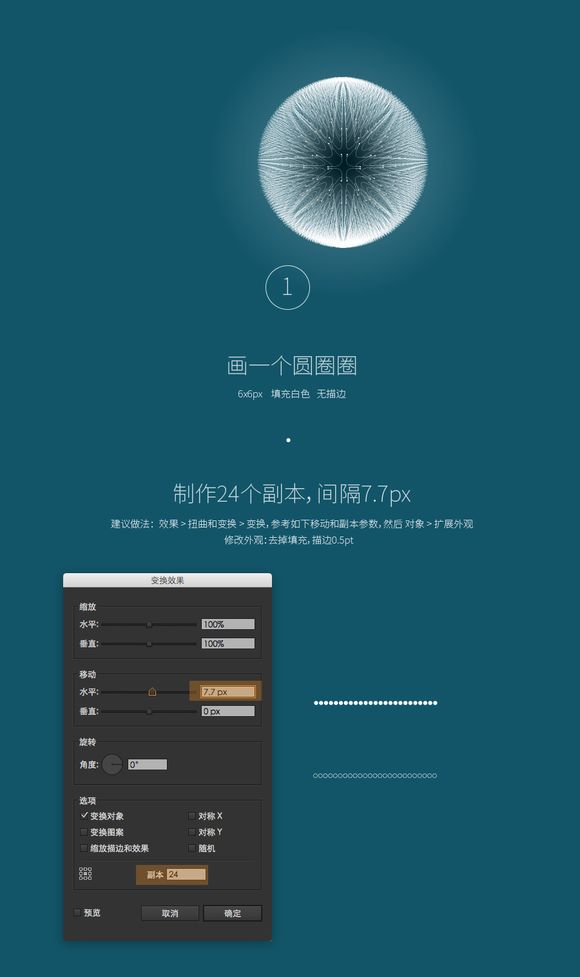
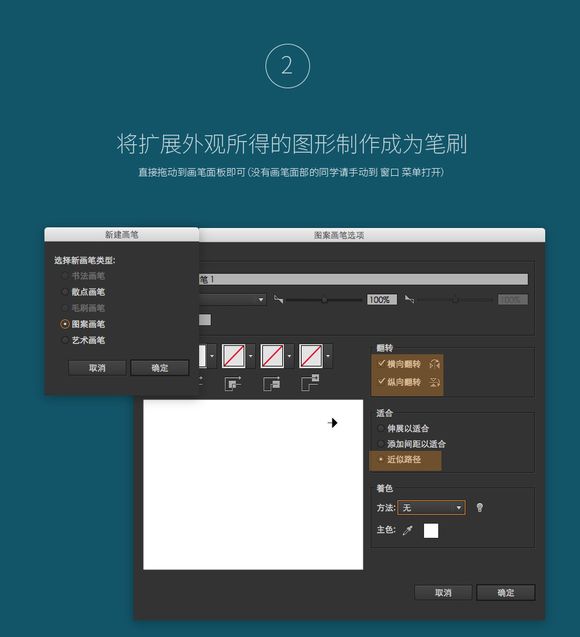

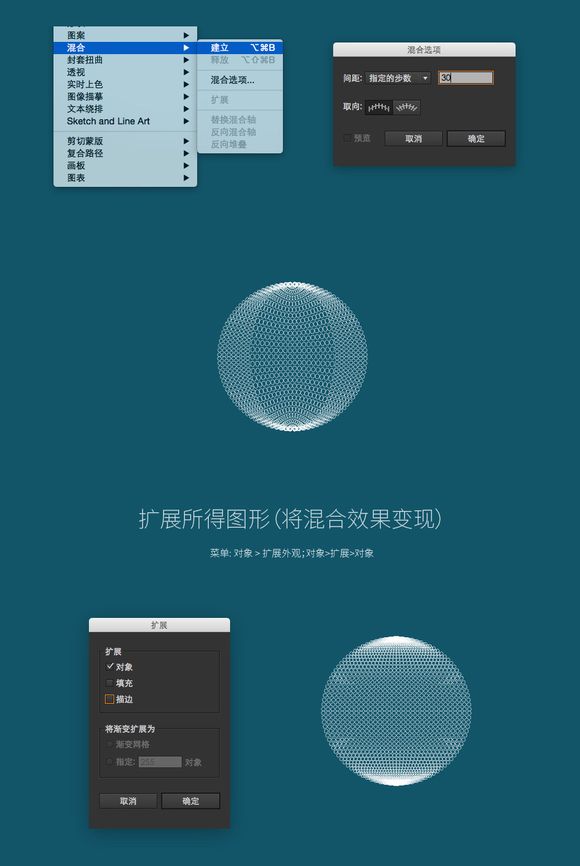
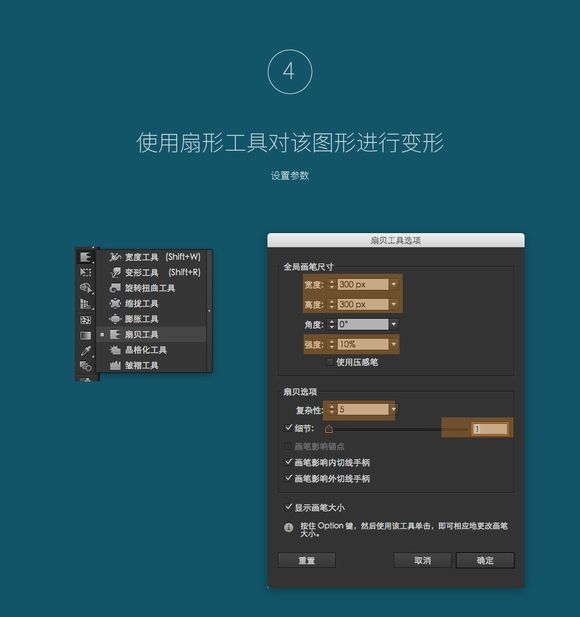
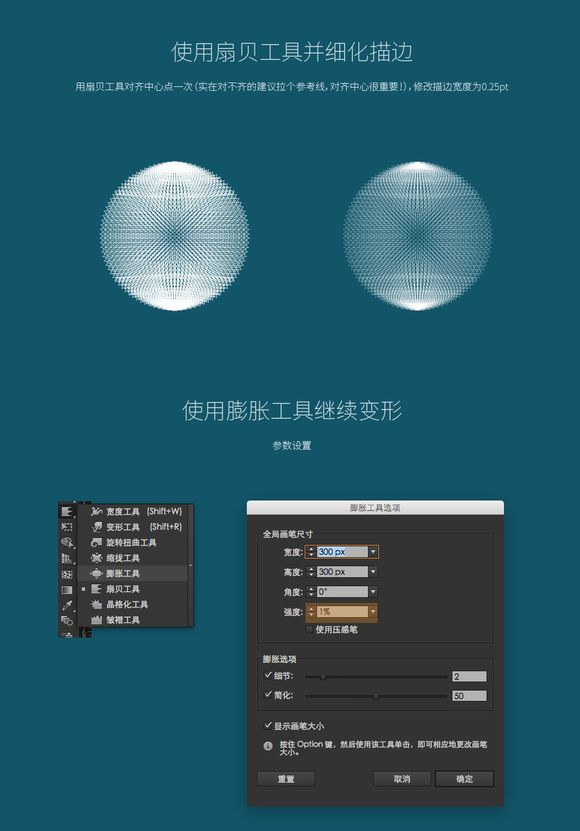


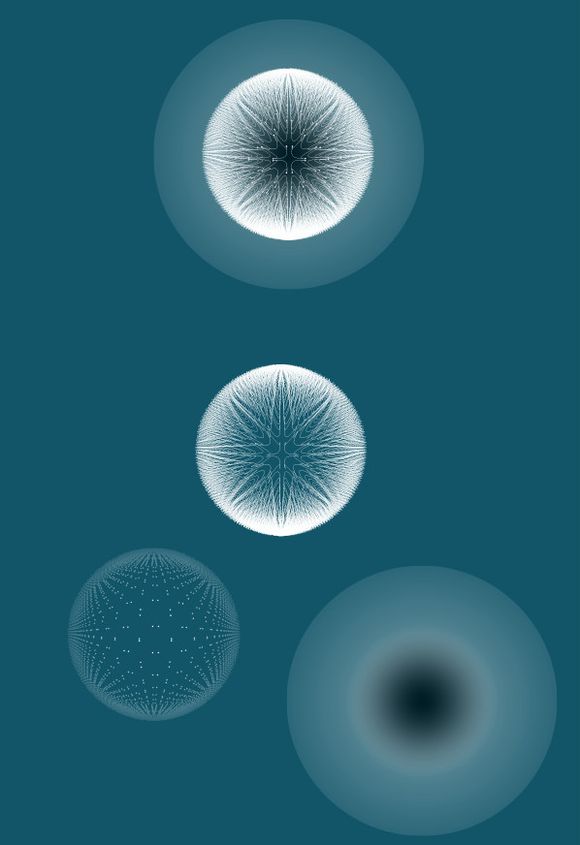
關鍵技術解析
1. 基礎幾何構建身體
- 橢圓工具繪製主體、頭部、四肢基礎形狀。
- 路徑尋找器「聯集」合併為單一複合路徑。
2. 羽毛紋理:符號噴射器 + 自定義散點畫筆
- 繪製單根羽毛基本形狀(橢圓變形 + 筆觸輪廓化)。
- 拖入「符號」面板建立符號「Feather」。
- 選取「符號噴射器工具」(Shift+S)在身體區域噴灑,密度控制羽毛豐滿度。
- 使用「符號變形工具組」(Shift+S 長按)調整個別羽毛大小、旋轉、透明度,打破機械感。
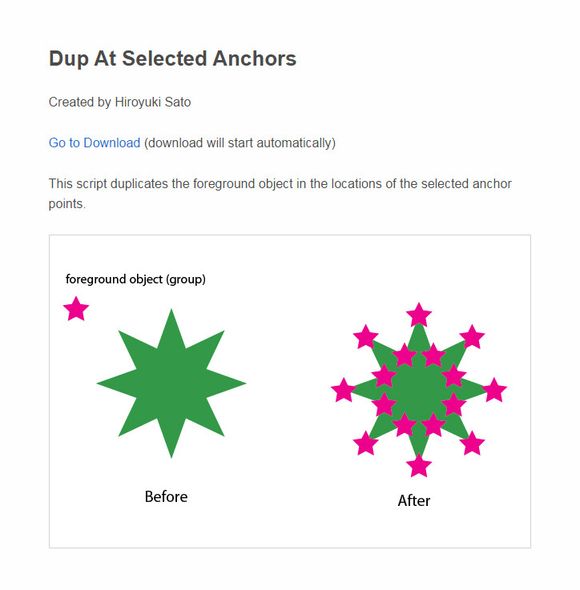
3. 關鍵腳本:Dup At Selected Anchors
教學中使用一個自定義腳本 「Dup At Selected Anchors」,功能為:在選取的錨點位置批量複製指定物件。
- 應用場景:在怪物身體輪廓關鍵錨點處,快速複製羽毛簇/裝飾元素,確保對稱與節奏感。
- 使用方法:
1. 選取目標物件(如一簇羽毛群組)。
2. 直接選取工具 (A) 選取身體路徑上的特定錨點(可 Shift+點選多個)。
3. 執行腳本「檔案」→「腳本」→「Dup At Selected Anchors」。
4. 物件即在每個選取錨點處複製一份,保持原始旋轉/縮放。 - 腳本下載:教學附件中提供(.jsx 格式),安裝至
/Presets/zh_TW/Scripts/目錄重啟 AI 生效。
4. 臉部表情與配色
- 眼睛:多層橢圓疊加(白眼球、瞳孔、高光、陰影)。
- 嘴巴:弧線工具繪製開放路徑,加粗描邊圓形端點。
- 配色:主色調溫暖橙黃系,輔以對比藍綠色點綴,營造活潑氛圍。
進階延伸建議
- 將羽毛符號替換為不同形狀(葉片、鱗片、幾何體),快速衍生新物種。
- 結合「封套變形」讓怪物呈現不同姿態(彎腰、伸懶腰)。
- 匯出 SVG 供網頁互動動畫(CSS/JS 控制符號實例)。
這個案例展示了 Illustrator 在角色插畫上的獨特優勢:符號系統實現海量重複元素的高效管理,腳本自動化解決重複性佈局,向量本質保證任意輸出尺寸銳利。掌握此工作流,批量角色設計效率將大幅提升。
- 上一篇軟件知識: Illustrator 繪製逼真紅緞帶質感:漸變網格深度實戰
- 下一篇軟件知識: Illustrator 漸變網格完全掌控指南:從入門到實戰技巧
推薦文章
- Illustrator CS 3D 放樣製作陶瓷酒杯
- Illustrator 繪製精致曼陀羅:旋轉複製+路徑查找器的幾何美學
- Illustrator 網格系統在版面設計中的高效應用
- Illustrator 製作倒計時 Flash 動畫:圖層幀導出完整流程
- Illustrator 繪製飄逸曲線圖案:扭曲變形與混合工具實戰
- Illustrator 繪製炫彩透明切片球體教學
- Illustrator 外掛模組綜合運用 (上):軟體簡介與版本演進史
- Illustrator 製作六一兒童節海報完整實戰教學
- Illustrator 圖案筆刷深度解析:掌握轉角、起點終點精準控制
- 善用 UI Kit 加速設計流程:從選擇到匯出
copyright © 萬盛學電腦網 all rights reserved