您现在的位置: 萬盛學電腦網 >> 軟體知識 > >> 影像處理 >> Adobe Illustrator 教學
Illustrator 制作温馨数码相片贺卡:像素化特效与蒙版合成的实战教学
設計初衷:技術服務真心,讓賀卡承載溫度
數位賀卡的核心不在技巧炫技,而在於「照片選擇、色調氛圍、文字溫度」三者的共鳴。本教學示範如何用 Illustrator 向量特效(像素化、透明度疊加)快速構建藝術感背景,結合剪貼蒙版嵌入相片,製造「相框浮雕」立體質感,全流程 15 分鐘可完成,適合節日批量定製。
步驟 1:藝術背景——圓點像素化特效
- 新建 1200×1600 px(直向明信片比例)RGB 文件。
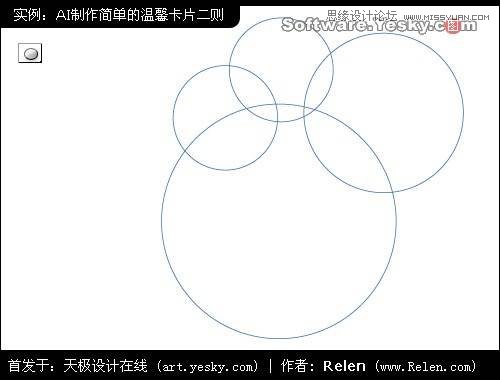
- 橢圓工具 (L) 按 Shift 畫多個不同大小正圓,分散佈滿畫布(約 30–50 個),填滿色彩(從色板挑選 8–10 色:粉/藍/綠/黃/橙/紫/紅/青)。
- 全選所有圓 → 效果 → 像素化 → 點狀化:單元格大小 5 px(小顆粒感)或 15 px(大馬賽克感),根據喜好調整。
- 全選 → 透明度面板設 80%,圓圈疊加產生混色豐富層次。
- 鎖定背景圖層。

步驟 2:相片蒙版——同心圓環浮雕框
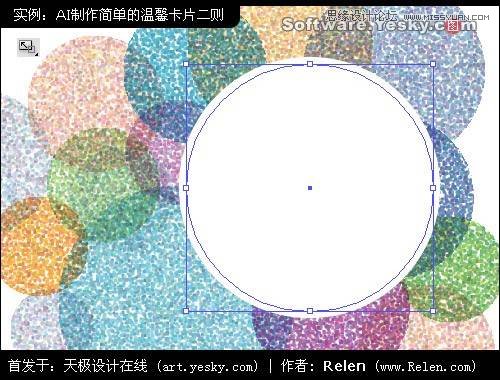
- 新增圖層「相片框」。橢圓工具按 Shift 畫白色正圓(直徑 600 px),置中。
- 縮放工具 (S) 雙擊 → 均勻 95% → 複製,得同心雙圓。
- 全選雙圓 → 路徑查找器 → 「差集」(第一個圖標:前物件減去後物件)→ 填色無、描邊無,獲得細圓環路徑。
- 圓環透明度 75%,混合模式正常,置於背景上方。

步驟 3:相片嵌入與剪貼蒙版
- 新增圖層「相片」,置入高解析度相片(檔案 → 置入 → 勾選「連結」),縮放覆蓋圓環範圍。
- 在「相片」圖層內,橢圓工具畫一個與圓環內徑一致的圓(無填無描),置於相片上方。
- 選取相片與該圓 → 物件 → 蒙版 → 建立 (Ctrl+7),相片瞬間被裁切為圓形,且可雙擊進入隔離模式調整相片位置/縮放。
- 微調:移動相片使主體(臉/寵物/風景)落於圓環中心,圓環細框如相框浮凸。


步驟 4:文字花邊與祝福語排版
- 新增圖層「文字」。橢圓工具畫描邊圓(描邊 2 pt、色 #ff6699、無填)。
- 文字工具 (T) 選「路徑文字」,點擊圓環任意處輸入祝福語(如「生日快樂,平安喜樂,歲歲年年」)。
- 字符面板調整:字體選手寫風(如「庞门正道标题体」)、字號 18 pt、字距 50、基線偏移 -5 px 使文字貼合圓環內弧。
- 複製文字圖層、縮小 80%、改色 #66ccff、置於內側,形成雙層文字環。


步驟 5:邊框收尾與多版本輸出
- 矩形工具畫畫布大小矩形,描邊 10 pt、色 #fff8e7(奶白)、無填,置於最頂層。
- 另存為:AI 原檔(可編輯)、PDF/X-1a(列印)、PNG 300 dpi(手機傳送)、GIF 動畫(可配合 PS 將文字逐行顯示)。
創意變體建議
- 多相片拼貼: 畫多個不同大小圓環蒙版,置入多張相片,形成「回憶氣泡」效果。
- 主題色系: 情人節限定粉紅系、聖誕節紅綠系、畢業季藍黃系,只需換色板即時更新。
- 互動式電子卡: 匯出 SVG,配合 CSS `:hover` 讓圓環旋轉、文字淡入,發送網頁連結比圖片更有儀式感。
記住:最動人的賀卡,永遠是那張「不完美但用心挑選的相片」加上「笨拙打字的真誠祝福」。技術只是橋樑,真心才是目的地。

copyright © 萬盛學電腦網 all rights reserved