您现在的位置: 萬盛學電腦網 >> 軟體知識 > >> 影像處理 >> Adobe Illustrator 教學
Illustrator CS5 繪製逼真化妝品包裝瓶:寬度工具與漸層描邊的高效建模實戰
核心優勢:兩條路徑搞定複雜瓶身曲面
傳統繪製瓶身需大量錨點拼湊曲線,CS5 引入的「寬度工具 (Shift+W)」配合 CS6+ 的「漸層描邊」,讓我們僅用**兩條直線路徑**即可構建完整瓶身幾何與材質,且參數化可隨時修改瓶高/曲率/漸層。本教學以化妝品精華瓶為例,完整演示從結構到渲染的輕量化流程。
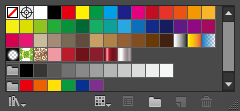
步驟 1:色板與漸層預備——源頭統一色彩語言
- 參考實物/渲染圖,在色板面板建立全域色板組:瓶身主色 #c8a97e(香檳金)、瓶蓋色 #8c8c8c(鈦銀)、標籤金 #d4af37、陰影色 #332211、高光白 #ffffff(透明度 0% 可控)。
- 預建漸層:
• 瓶身漸層(線性 -90°):#e8d8c0 → #c8a97e → #a88a5e → #c8a97e → #e8d8c0(五停點,對稱分布)
• 瓶蓋漸層(線性 90°):#b0b0b0 → #707070 → #e0e0e0 → #505050
• 夾心/內襯漸層:徑向 #fff→#ffe8d0

步驟 2:瓶身主體——一條路徑 + 寬度工具 + 漸層描邊
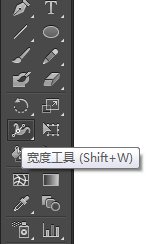
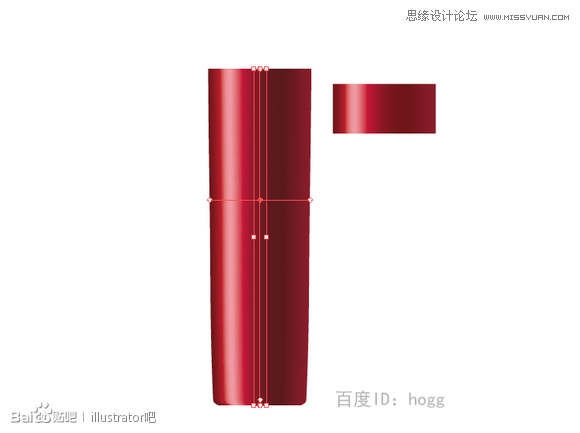
- 直線工具 (\) 畫一條垂直線(高 400 px),套用「瓶身漸層」作為**描邊漸層**(CS6+),描邊寬度 20 pt(暫定)。
- 切換寬度工具 (Shift+W),滑鼠懸停路徑上會出現菱形控制點。拖動控制點調整寬度:
• 底部:40 pt(瓶底最寬)
• 1/3 處:收窄 22 pt(頸部開始)
• 2/3 處:微凸 26 pt(肩部曲線)
• 頂部:18 pt(瓶口) - 寬度工具調整即時預覽,曲線流暢度極佳。若為 CS5 無漸層描邊,改畫矩形 → 封套扭曲 → 網格變形達到同效。
步驟 3:瓶蓋與泵頭——同樣邏輯疊加
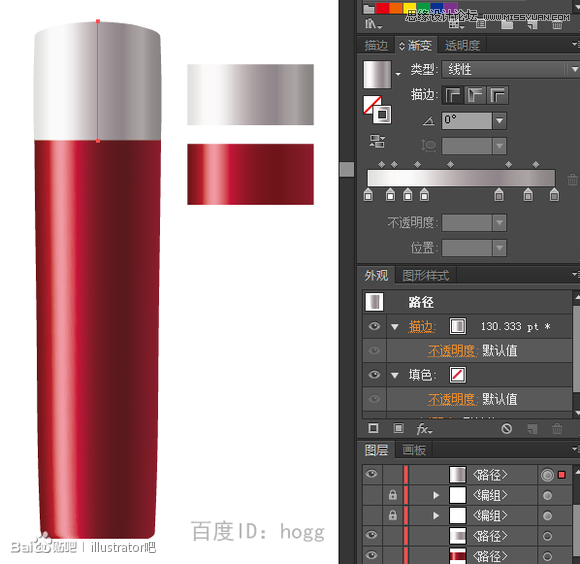
- 瓶蓋:再畫一條短直線(高 60 px),套用瓶蓋漸層描邊,寬度工具調整:底部 22 px(銜接瓶口)→ 中間 28 px(蓋緣凸起)→ 頂部 18 px(平頂)。
- 泵頭:極短直線(高 20 px),寬度工具畫出壓桿造型,套鈦銀漸層。
- 三條路徑垂直對齊置中,群組命名「瓶身主體」。
步驟 4:細節深化——外觀面板疊加細節層
瓶蓋立體邊緣
- 矩形工具畫覆蓋瓶蓋頂面的矩形,填灰色漸層(同瓶蓋漸層)。
- 外觀面板 → 添加新填色 → 效果 → 扭曲與變換 → 變換:垂直移動 -1 pt(向上),獲得 1 pt 厚度邊緣高光帶。
- 調整新填色漸層偏亮,加投影(正片疊底、X 0, Y 1 px, 模糊 1 px)強化立體感。
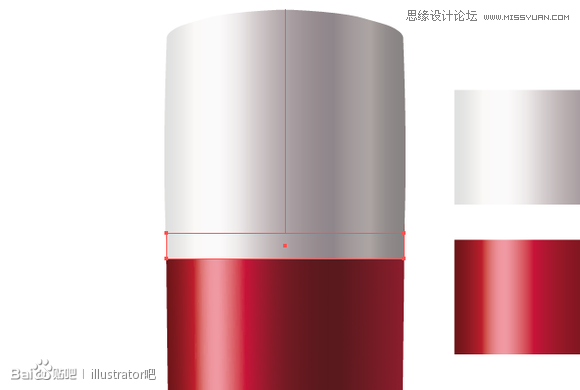
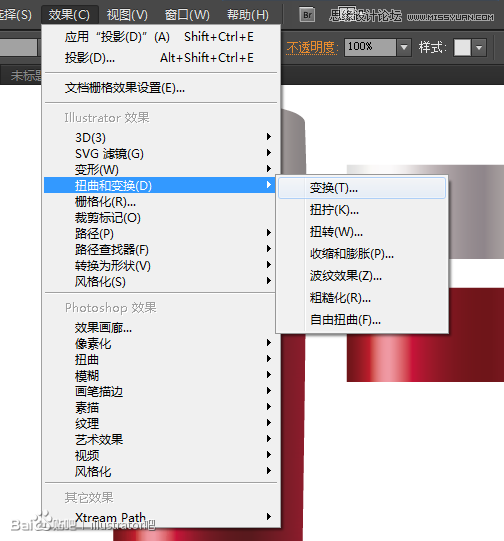
瓶身投影修正——剪切蒙版精準控制
瓶身添加投影後,左右兩側會出現不需要的陰影。解決:複製瓶身主體路徑 → 置於投影上方 → 選取兩者 → 物件 → 蒙版 → 建立剪切蒙版。同理處理瓶蓋突起陰影。
步驟 5:標籤貼圖與倒影倒影
- 標籤:矩形填設計稿(或暫用漸層),效果 → 3D → 擠出與斜角(深度 1 pt、斜角無)→ 物件 → 擴展外觀 → 封套扭曲 → 以網格建立(2×4),微調網格節點貼合瓶身曲面。
- 倒影:複製整組瓶身 → 翻轉垂直 → 置於瓶底下方 → 不透明度蒙版:黑→白徑向漸層(中心透明→邊緣不透明),模擬地面倒影漸隱。


批量生成同系列瓶型
將「瓶身主體」三條路徑存為**圖形樣式**(含寬度設定檔、漸層描邊、外觀細節)。新瓶型只需:畫新參考線條 → 套用圖形樣式 → 微調寬度控制點 → 完成。同理建立「瓶蓋樣式」、「泵頭樣式」,構建包裝瓶設計系統,回應客戶「下周五前出 20 款渲染圖」的極限需求。
- 上一篇軟件知識: Illustrator 制作温馨数码相片贺卡:像素化特效与蒙版合成的实战教学
- 下一篇軟件知識: Illustrator 繪製寫實橙子:漸層網格與紋理疊加的水果插畫實戰
推薦文章
- Illustrator 繪製漂亮姐妹花插畫:扁平風格與幾何構圖
- Illustrator 線條文字特效完全指南:三大核心技法打造專業級排版
- Illustrator 外掛插件安全安裝指南:兼容舊版插件的實用方案
- AI 與 PS 智能物件無損協作全攻略:貼圖、變形、編輯雙向同步
- Illustrator 打造蘋果風格透明質感按鈕教程
- Illustrator 進階特效:從零打造立體折疊文字藝術字
- Illustrator 線條寬度與質量精確控制完全指南
- Illustrator 3D 效果打造寫實高爾夫球:從球體建模到凹槽貼圖的完整實…
- Illustrator 繪製精致 iTunes 矢量圖標教學(CS2 中文版)
- Illustrator 打造精致貝殼紋理效果教學
copyright © 萬盛學電腦網 all rights reserved