您现在的位置: 萬盛學電腦網 >> 軟體知識 > >> 影像處理 >> Adobe Illustrator 教學
Illustrator 打造超酷 3D 海報字體:立體字效完整攻略
想讓標題字跳出螢幕、極具視覺衝擊力嗎?本教學將示範如何結合 Illustrator 的「3D 擠出與斜角」、「外觀面板多重填充」與「漸層映射」,從零開始打造一組極具質感的 3D 海報字體,適合海報標題、專輯封面、品牌 Key Visual。
效果預覽
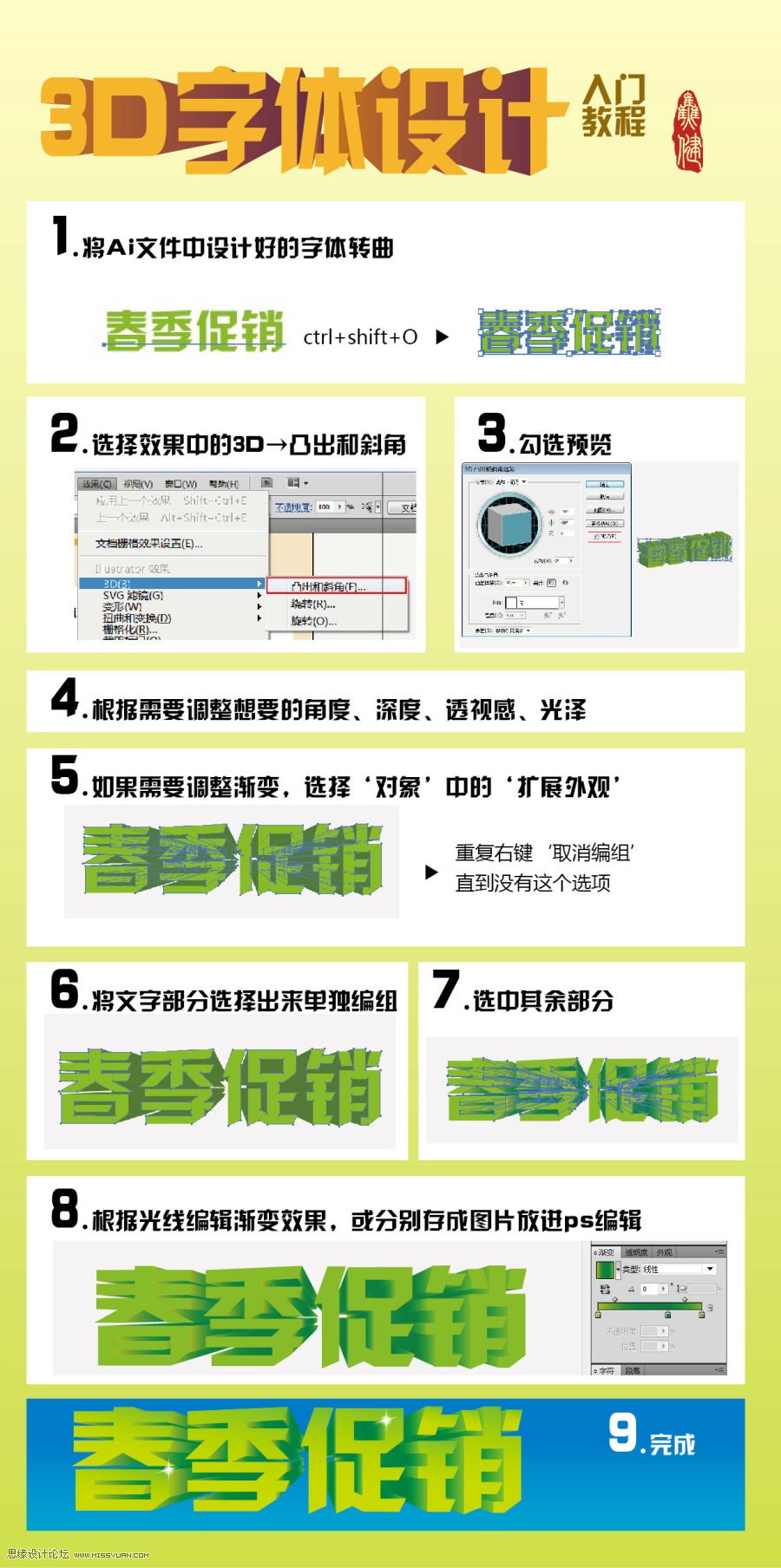
核心製作流程
1. 字體排版與前置處理
- 輸入文字,選用粗體無襯線字體(如 Helvetica Neue Bold、PingFang TC Heavy)。
- 字距微調、轉換為輪廓(Ctrl+Shift+O),取消群組,每字母獨立圖層。
2. 套用 3D 擠出建立基礎立體
- 選取字母 → 效果 → 3D → 擠出與斜角。
- 設定:位置「等軸測投影」、擠出深度 50-80 pt、倒角「經典」、高度 4 pt。
- 調整旋轉球體至最佳視角,開啟「更多選項」調整光源位置(建議左上 45°)。
3. 擴展外觀並分離面層
- 物件 → 擴展外觀 → 多次 Ctrl+Shift+G 取消群組,直到「字面」、「側面」、「倒角面」可獨立選取。
- 為各面建立圖層群組:Front、Side、Bevel,方便統一上色。
4. 漸層映射賦予材質質感
- 字面:高對比度線性漸層(如 #FF6B6B → #FFD93D),角度垂直字面,模擬金屬/塑膠反光。
- 側面:較暗單色或雙色漸層(如 #C0392B → #8B0000),強化厚度感。
- 倒角面:高光漸層(白→透明),角度順應倒角方向,提升精緻度。
5. 進階細節:邊緣高光、環境反射、投影
- 邊緣高光:複製字面路徑 → 偏移路徑 -1 px → 白色描邊 0.5 pt、疊加模式。
- 環境反射:側面疊加「網狀漸層」,手動添加微弱環境色反射。
- 立體投影:複製整組字體 → 合併 → 填黑 → 自由變形透視扭曲 → 高斯模糊 10-15 px、不透明度 30%。
6. 背景與氛圍營造
添加徑向漸層背景、粒子光效、幾何裝飾線條,統一色溫,完成海報級成品。
專業小撇步
- 將 3D 參數存為「圖形樣式」,同系列字體一鍵套用。
- 善用「外觀面板」疊加多重填充,保持可編輯性。
- 輸出前檢查:所有漸層角度是否統一光源?側面最暗處是否過黑?投影透視是否合理?
掌握這套「3D 擠出 → 擴展分層 → 漸層映射 → 細節疊加」流程,你就能為任何字體注入立體生命力,打造專屬的 3D 字體視覺語言!
- 上一篇軟件知識: Illustrator 設計細節滿分的 404 錯誤頁面實戰
- 下一篇軟件知識: Illustrator 輕鬆繪製萌系小蘑菇:新手入門實戰
推薦文章
- AI 教程系列:現金兌換圖標繪製實戰
- AI 印前拼版實戰:出血線、轉曲、CMYK 檢查、對齊分布與移動對話框標準化流程
- Illustrator 混合工具實戰:從零繪製艷麗與淡雙風格光碟盤面
- Illustrator 即時描圖工具完整詳解:從位圖到向量的專業轉換流程
- Illustrator 商務名片設計實戰:從參考線佈局到印刷成品
- Illustrator 繪製可愛卡通美羊羊:從線稿到上色完整流程
- AI 基礎教學:從零繪製炫酷賽車矢量插畫
- Illustrator 漸變網格繪製綻放花朵:從單瓣渲染到整體綻放的光影魔術
- Illustrator 9 製作 CD 盤面設計教學(模板應用 + 圖案變形)
- AI 臨摹動漫插畫高清化完整攻略:從工具配置到分層策略
copyright © 萬盛學電腦網 all rights reserved