您现在的位置: 萬盛學電腦網 >> 軟體知識 > >> 影像處理 >> Adobe Illustrator 教學
Illustrator 混合工具完全指南:從基礎操作到脊線變形進階應用
前言
混合工具 是 Illustrator 中最具創造潛力卻常被低估的功能。它不僅能在兩物件間產生中間態,更能透過「脊線」控制混合路徑,創造極富動態的視覺效果。本文系統整理混合工具的核心知識點與實戰技巧。
一、混合建立的三種方式
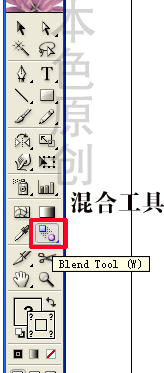
- 工具法: 選取混合工具 (W),依序點擊起始物件、結束物件。
- 選單法: 選取兩物件,「物件」>「混合」>「建立」 (Ctrl+Alt+B)。
- 釋放/展開: 「釋放」還原原始物件;「展開」將混合結果轉為可編輯的獨立物件群組。


二、混合選項三大間距模式


- 平滑顏色: AI 自動計算步數,使顏色過渡平滑,適合漸層過渡。
- 指定步數: 手動設定中間物件數量,控制精確,適合規律排列。
- 指定距離: 設定相鄰物件間距 (pt),適合固定間距排版。
方向: 「對齊頁面」/「對齊路徑」決定中間物件旋轉角度是否跟隨脊線彎曲。
三、脊線編輯:賦予混合「骨架與靈魂」
混合建立後,會自動生成一條直線脊線。編輯脊線 = 重塑混合軌跡。
- 進入「線框模式」 (Ctrl+Y) 看清脊線。
- 用鋼筆/直接選取工具調整脊線曲率、增減錨點。
- 或繪製新路徑,選取混合物件與新路徑,「物件」>「混合」>「替換脊線」。


四、進階實戰技巧
| 技巧 | 操作 | 效果 |
|---|---|---|
| 多物件混合 | 選取 3+ 物件建立混合 | 多階段形狀/顏色演變 |
| 混合不透明度 | 起始 100% 結束 0% | 淡入淡出、霧化效果 |
| 混合描邊屬性 | 起始粗描邊、結束細描邊 | 線條粗細漸變、書法筆觸 |
| 混合符號實例 | 符號面板拖出實例混合 | 保持符號連結,修改符號定義全局更新 |
| 混合文字 | 文字轉輪廓後混合 | 字形變形動畫關鍵幀 |
五、效能優化建議
- 混合步數過大 ( >200 ) 會嚴重拖慢效能。預覽階段用低步數,最終輸出前再調高。
- 複雜混合完成後建議「展開外觀」並簡化路徑 (物件>路徑>簡化),減少錨點數量。
- 保留一份未展開的混合物件備份,留作後續修改。
- 上一篇軟件知識: Illustrator 混合工具打造漸變尺寸圓點圓環特效
- 下一篇軟件知識: Illustrator 混合工具打造唯美祥雲插畫元素
copyright © 萬盛學電腦網 all rights reserved