您现在的位置: 萬盛學電腦網 >> 軟體知識 > >> 影像處理 >> Adobe Illustrator 教學
Illustrator 繪製色相環精準技法與變體探索
色相環是色彩理論視覺化的基礎工具。本教學展示兩種在 Illustrator 中精確繪製標準 12/24 色相環的方法:極座標網格法與混合替換軸法,並延伸至色票匯出與配色應用實戰。
最終效果預覽
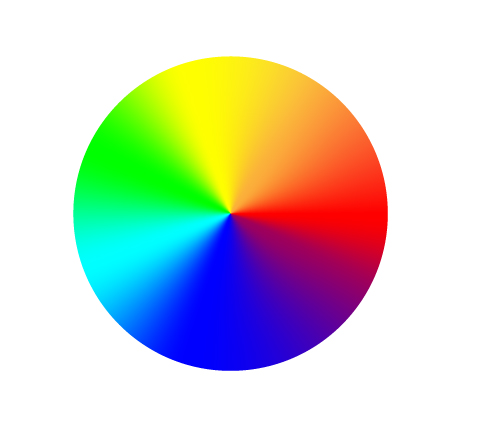
方法一:極座標網格 + 動作自動化 (標準 12 色相環)
- 橢圓工具 Shift 畫正圓 → 物件 > 路徑 > 分割成網格 (取消勾選「矩形網格」改為極座標? 實為: 物件 > 路徑 > 分割成網格 僅支援矩形,**正確做法**: 繪製同心圓 + 旋轉複製放射線 → Pathfinder 分割)。
- 修正流程:同心圓 (3~4 層) + 旋轉工具 Alt 點中心 30° 複製 12 輻射線 → 全選 → Pathfinder「分割」 → 得 36 個扇形區塊。
- 依色相序 (紅→紅橙→橙→黃橙→黃→黃綠→綠→青綠→青→青藍→藍→紫藍→紫→紅紫) 逐個填色 → 外環飽和度 100%、內環遞減 (80%/60%/40%) 形成明度/飽和度變化環。
- 錄製動作自動化:選取扇形 → 填色 → 選取下一個 → 循環 12 次 → 存為動作,未來一鍵生成。

方法二:混合替換軸法 (任意步數、動態可調)
- 繪製兩條半徑不同的圓弧路徑 (同心、端點對齊) → 分別填起始色 (紅) 與結束色 (紅,完成 360° 循環)。
- 選取兩弧 → 物件 > 混合 > 建立 (指定步數 12/24/36) → 得同心弧線群。
- 繪製一條直線 (或螺旋線) 作為新混合軸 → 選取混合群 + 新軸 → 物件 > 混合 > 替換混合軸 → 弧線變為放射狀分佈。
- 物件 > 路徑 > 輪廓化描邊 (若弧線有描邊) → Pathfinder 分割 → 得扇形區塊 → 依序著色 (或混合群本身即帶色彩過渡)。


封套扭曲選項差異補充
「物件 > 封套扭曲 > 使用網格建立」對話框中,「添加網格線」勾選與否差異:
- 勾選:網格線貼合物件邊界,適合規則形狀。
- 不勾選:網格線均勻分佈,適合有機形狀扭曲。
實戰應用延伸
- 將色相環扇形存為「全域色色板」 → 直接用於「重新著色圖稿」和諧規則選擇 (互補/三役/矩形/方形)。
- 匯出 ASE/ACO 色票庫跨軟體 (PS/ID/Figma/Sketch) 共用。
- 結合「色彩指南面板」即時生成單色/類比/互補/陰影等配色方案。
色相環不只是教具,更是配色決策的導航儀。親手在 AI 中建立精準可編輯的色相環,將色彩理論內化為操作肌肉記憶。
- 上一篇軟件知識: Illustrator 製作黑板報風格粉筆字效教學
- 下一篇軟件知識: Illustrator 繪製孫悟空角色插畫全過程分享
推薦文章
- Illustrator 鼠繪國風教程:水墨寫意竹子「對竹虛君子」
- Illustrator 網格工具實戰:繪製超級瑪利歐風格立體蘑菇掌握 3D 著色…
- Illustrator 8.0 工具箱完整圖鑑:從選取到網格漸層
- Illustrator 繪製逼真世界杯足球教學:3D 繞轉與貼圖技巧全解析
- Illustrator 繪製精致 App 圖標:從草圖到匯出的完整規範
- Illustrator美化 CAD 戶型圖:從冷冰冰線框到溫暖營銷圖的專業翻新流…
- Illustrator 5 步打造超酷長陰影字體效果
- AI+PS 合作:復古未來風矢量拼貼插畫——從幾何元素到紋理質感的完整創作
- Illustrator 繪製山谷溪流矢量插畫:漸變天空、手繪雲朵、紋理蒙版與圓角…
- Illustrator 混合工具大師級應用 (2):金屬管筆刷製作
copyright © 萬盛學電腦網 all rights reserved