您现在的位置: 萬盛學電腦網 >> 軟體知識 > >> 影像處理 >> Adobe Illustrator 教學
Illustrator 繪製逼真 iPod 白色耳機教學
蘋果經典白色耳機是工業設計圖標化的典範。本教學將示範如何在 Illustrator 中,運用基本幾何圖形、路徑布爾運算、漸變填色與混合工具,純矢量繪製出具備材質質感的 iPod 耳機圖標。
一、構建耳機基礎幾何體
- 橢圓工具 (L) 按 Shift 繪製兩個完美圓形,作為耳機單體主體與耳塞頭。
- 圓角矩形工具繪製連接桿,矩形工具補足細節結構。
- 鋼筆工具 (P) 勾繪纜線路徑,點擊建立錨點,按 Shift 確保水平/垂直段落筆直。


二、漸變賦予塑膠材質質感
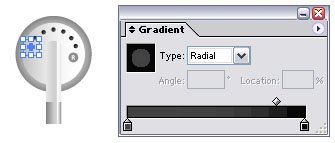
- 選中所有耳機主體形狀,套用線性漸變:淺灰 (K=10) → 中灰 (K=30) → 深灰 (K=50),角度 -90° 模擬頂光照射。
- 耳塞頭內側加徑向漸變(白→淺灰),強化球體體積感。
- 連接桿與細節部件同理套用漸變,注意統一光源方向。
三、纜線立體化處理
- 鋼筆工具繪製主纜線路徑,設 2 pt 描邊、圓形端點、深灰色 (K=80)。
- 複製纜線 (Ctrl+C, Ctrl+F),改 1 pt 描邊、淺灰色 (K=20),置於主纜線上方。
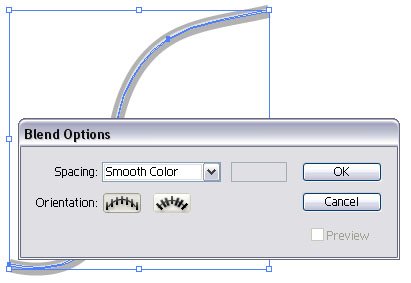
- 選中兩條路徑,執行「物件 > 混合 > 建立」(Ctrl+Alt+B),混合步數設「指定步數」8 步,得到帶高光邊緣的立體纜線。
- 將纜線群組置於耳機主體圖層之下 (Shift+Ctrl+[)。


四、細節強化與輸出
- 高光細節:在耳機單體頂緣添加細長白色橢圓,高斯模糊 2 px、不透明度 40%,模擬鏡面反射。
- 陰影投射:耳機群組複製、填黑、高斯模糊 5 px、不透明度 20%、置於底層,模擬接觸陰影。
- 像素對齊:開啟「檢視 > 像素預覽」,確保關鍵邊緣落在像素網格上,避免匯出模糊。
- 匯出:依需求輸出 SVG (網頁/APP)、PNG@2x/@3x (iOS)、AI 源檔 (團隊協作)。
此純矢量工作流無需 3D 軟體,即可產出可無限縮放、易於修改配色與細節的專業級產品圖標,適配各種品牌視覺與 UI 設計專案需求。
- 上一篇軟件知識: AI 繪製歡樂六一兒童節主題海報完整教學
- 下一篇軟件知識: Illustrator 一鍵生成污損/磨損文字效果教學
推薦文章
- Illustrator 新年慶典彩帶字體設計:從橢圓變形到封套扭曲的完整創作流程
- Illustrator將照片轉為矢量線條插畫:雙向描摹技法與藝術化表達
- Illustrator 打造細節豐富 404 頁面:網格、外觀面板、不透明蒙版實…
- AI 精確建立參考線技巧:數值化控制版面結構
- Illustrator 打造水波字體:變形工具與封套扭曲字效設計
- Illustrator 多頁面文檔管理全攻略:畫板工具、分頁拼貼與印刷輸出設定
- Illustrator 等距網格法繪製三維建築字體特效
- Illustrator 商業插畫實戰:《誓約樹下的愛情》全流程深度拆解
- Illustrator 快速製作肯德基促銷單頁:幾何構圖、封套扭曲標題與三維圖形…
- Illustrator 商業級矢量美女插畫:從攝影參考到色塊建模的系統化繪製流程
copyright © 萬盛學電腦網 all rights reserved