您现在的位置: 萬盛學電腦網 >> 軟體知識 > >> 影像處理 >> Adobe Illustrator 教學
Illustrator 多頁面文檔管理全攻略:畫板工具、分頁拼貼與印刷輸出設定
許多設計師誤以為 Illustrator 不支持多頁文檔,實則其強大的「畫板」與「分頁拼貼」功能完全能滿足多頁排版、印刷拼版、甚至簡易刊物設計需求。本教程系統講解畫板工具、分頁拼貼模式、文檔/印刷設置協同、裁切標記生成及第三方插件擴展,徹底解決 AI 多頁管理痛點。
核心概念辨析
- 畫板:單個設計畫面區域,可多個共存同一文檔,獨立尺寸/方向/出血。
- 分頁拼貼:模擬印刷大張紙面上的多頁排版佈局,用於拼版輸出。
畫板工具完整操作指南
- 啟用:工具箱點擊「畫板工具」(Shift+O),或選單「視圖 > 畫板」。
- 新增/刪除/調整:畫板面板 (窗口 > 畫板) 新增/複製/刪除/重排;畫布上直接拖拽調整位置/尺寸。
- 預設尺寸/自定義:屬性面板快速選擇 A4/A3/名片/手機/網頁等預設,或輸入自定義尺寸。
- 命名與導出:每個畫板可命名,導出時按畫板範圍輸出獨立文件 (PDF/PNG/SVG)。

分頁拼貼功能深度解析
啟用與設置
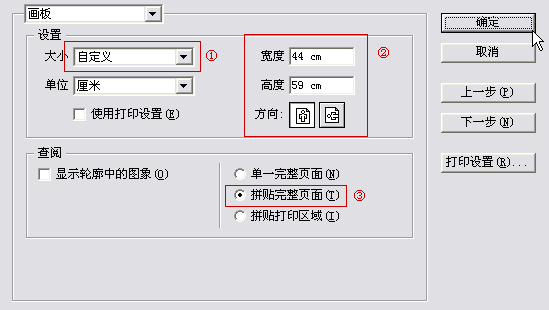
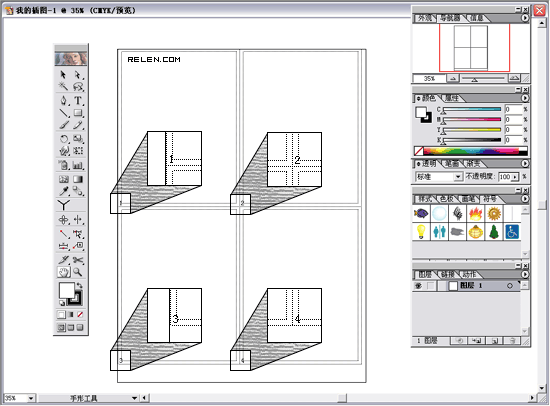
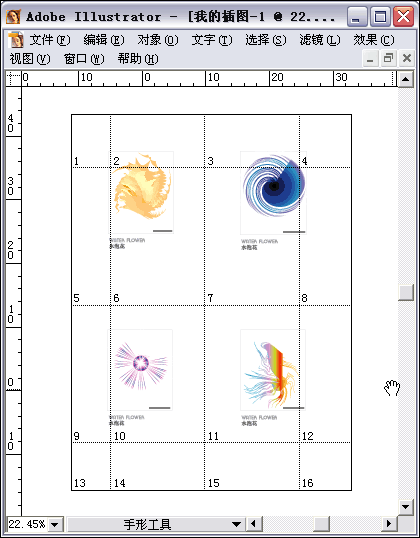
- 文件 > 文檔設置 (Ctrl+Alt+P):選「自定義」尺寸 (如四開 44×59cm),方向「直式」,勾選「拼貼完整頁面」。
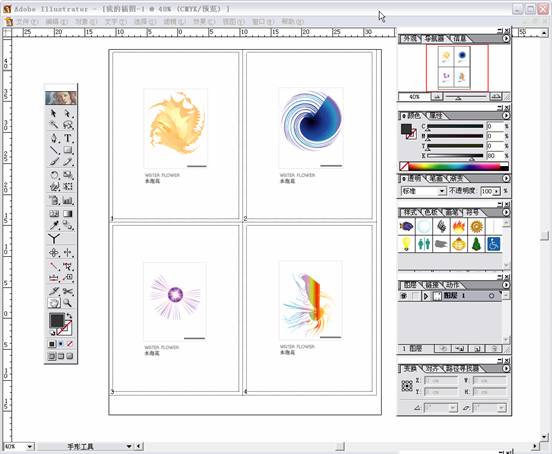
- 縮小視圖至 35%,即可看到多個頁面區域及左下角頁碼標識。
兩種拼貼模式差異
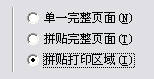
- 拼貼完整頁面:顯示完整紙張尺寸區域,含留白邊距,適合設計稿佈局預覽。
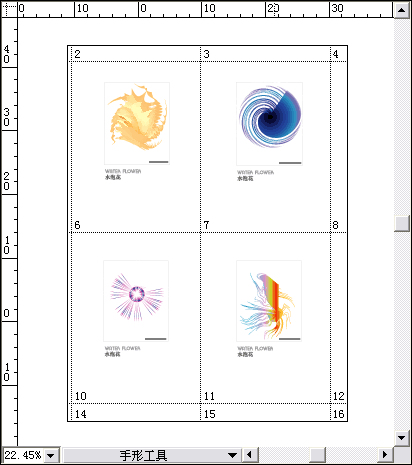
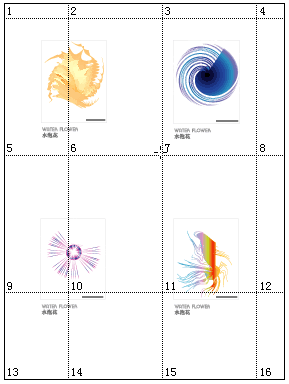
- 拼貼印刷區域:僅顯示可印刷區域 (扣除機器邊距),留白區也被分割標註頁碼,適合拼版輸出計劃 (如利用邊角料印名片/書籤)。
頁面工具調整拼貼佈局
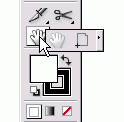
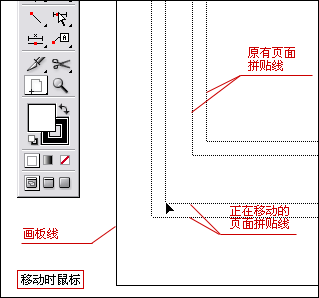
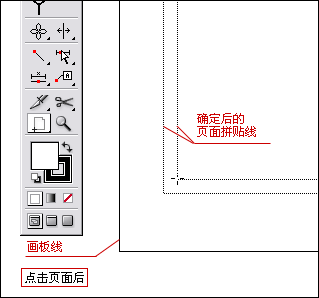
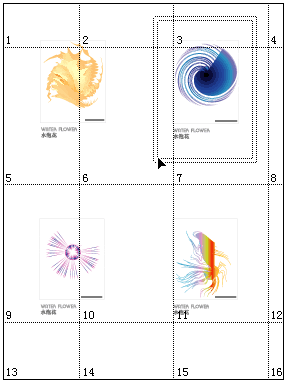
- 選擇「頁面工具」(工具箱手形工具長按切換,或 H 後 Alt 點擊),拖動拼貼虛線調整分割位置,適應特殊尺寸成品。

印刷輸出關鍵步驟
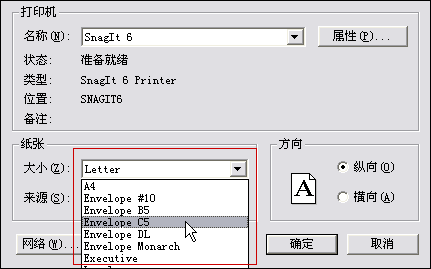
- 文檔設置與打印設置紙張尺寸必須同步更新 (提示:修改其一後同步另一)。
- 送印前必須製作「裁切標記」(對象 > 裁切標記 > 建立),標註成品裁切位置。
- 特殊尺寸成品利用「拼貼印刷區域」規劃邊角料附帶印刷小件 (名片/書籤),最大化紙張利用率。
第三方插件擴展:MultiPage (HOT Door)
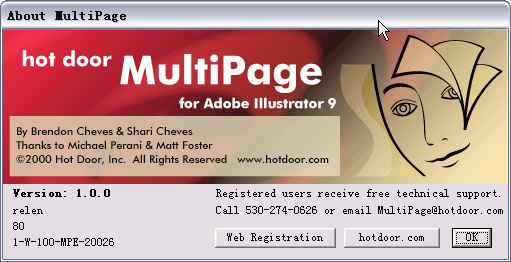
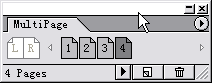
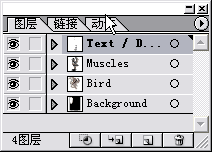
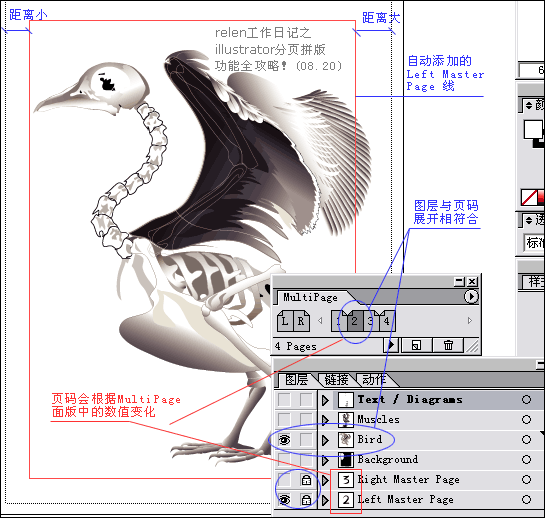
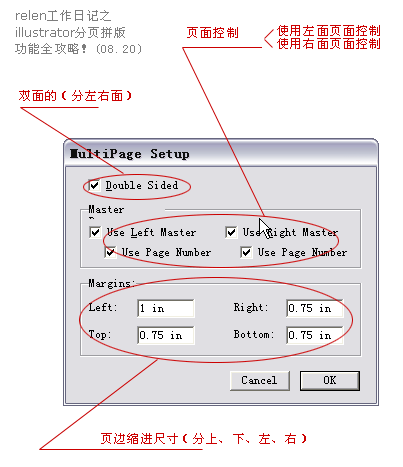
早期版本 (AI 9/10) 可安裝 MultiPage 插件,實現基於圖層的真正「分頁」面板:每頁對應一個頂級圖層,切換頁面自動顯示/隱藏對應圖層。雖現代版本畫板功能已足夠強大,但該思路仍具參考價值。
避坑提示
- 隱藏畫板/隱藏分頁拼貼:視圖選單切換,專注單頁設計時減少視覺干擾。
- 鍵盤增量設置 (Ctrl+K) 影響畫板移動步長,大尺寸拼版建議設置較大增量值。
推薦文章
- Illustrator 矢量高光/亮光製作完全指南:從基礎幾何到商業級材質表現
- AI 鍵盤增量巧繪像素風圖標
- AI 繪製大氣典雅燈光背景:網格漸變、程序化圖案與光效合成全解析
- Illustrator 打造簡約時尚立體陰影海報背景
- Illustrator 繪製超萌企鵝角色插畫教學
- Illustrator 繪製 40 年代甲殼蟲經典車:漸變與 3D 效果實戰
- Illustrator 繪製複雜五星構成圖案:旋轉複製與縮放變換幾何邏輯
- Illustrator 精細建模實戰:Opera 瀏覽器 3D 立體圖標完整繪製…
- Illustrator 繪製逼真玫瑰花瓶插畫全流程
- Illustrator CS 快速設計商務名片:散佈畫筆與剪裁蒙版的創意組合
copyright © 萬盛學電腦網 all rights reserved