您现在的位置: 萬盛學電腦網 >> 軟體知識 > >> 影像處理 >> Adobe Illustrator 教學
AI 繪製標準六邊形折疊效果:幾何精度與視覺欺騙的完美平衡
六邊形折疊效果常見於 Logo、圖標、資訊圖表,關鍵在於「折疊邊緣的虛實對比」與「六個面的幾何精度」。本教學展示一套可複用的標準化構圖流程,確保每個折角角度精確 120°、邊長一致、層疊關係邏輯自洽。


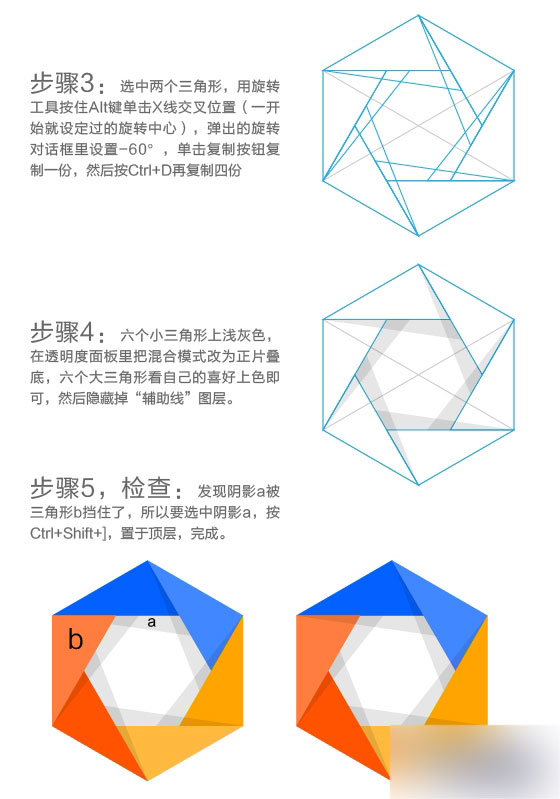

標準化構圖流程
- 基準六邊形:多邊形工具點擊畫布 → 邊數 6、半徑 100 pt → 取消描邊、填充中性灰。
- 分割六面:
– 畫三條穿過中心的直線(0°、60°、120°),全選 → 「路徑查找器」→「分割」。
– 得到 6 個等邊三角形,各自獨立圖層命名 Face 1-6。 - 建立折疊邊緣:
– 選取 Face 1 → 「物件」→「路徑」→「偏移路徑」-2 pt → 獲得內縮三角形。
– 原 Face 1 填充較亮色(受光面),內縮形填充較暗色(折疊側面)。
– 其餘 5 面同法,依光源方向決定亮/暗面分配(如光源左上,Face 1、2、6 亮;3、4、5 暗)。 - 統一折疊寬度:全選內縮形 → 吸管工具 (I) 按 Shift 吸取首個暗面顏色,確保折疊邊寬度與色值完全一致。
- 中心點處理:六面內縮形交會中心會有微小縫隙/重疊,畫一個小正六邊形填充中間色蓋住,或用「形狀建立工具」清理。
進階變化
- 立體厚度感:為每個暗面再偏移一次(-1 pt),填充更暗色,形成「面-側-底」三層結構。
- 材質貼圖:建立紋理符號 → 封套扭曲映射至各面 → 透明度「疊加」。
- 動畫就緒:將 6 個 Face 依序命名、分層,匯出 SVG 配合 CSS/GSMAP 實現展開/折疊動畫。
標準化流程讓創意專注於「配色與光影設計」,而非糾結幾何精度。收藏此工作流,下次畫蜂巢、晶體、科技感圖標直接套用。
- 上一篇軟件知識: AI 繪製創意相切圓標誌:幾何構圖與精度控制的雙重突破
- 下一篇軟件知識: .ai 格式用什麼軟體開啟?完整相容性指南與替代方案
推薦文章
- Illustrator 繪製聖誕桃心無縫圖案:基礎元素組合與邊界裁切
- Illustrator 繪圖實戰工作流:先結構後配色、善用重新著色、T恤印刷減色…
- AI 繪製 Logo 陰影效果實戰教程
- Illustrator 繪製精致電影場記板圖標:矢量質感打造
- Illustrator制作水晶質感圖標按鈕:透明度蒙版與漸變光效實戰
- Illustrator 配合 Photoshop 製作立體質感鋼鐵俠面具:矢量建…
- Photoshop 6 PSD 檔置入 Illustrator 9 完整相容性說…
- Illustrator 繪製手電筒紅色按鈕:圓角矩形與同心圓漸層的微觀質感實戰
- Illustrator 設計漢堡圖標:扁平化風格零基礎入門
- Illustrator 精密繪製化學燒瓶圖標:網格對齊、圓角腳本、不透明蒙版與漸…
copyright © 萬盛學電腦網 all rights reserved