您现在的位置: 萬盛學電腦網 >> 軟體知識 > >> 影像處理 >> Adobe Illustrator 教學
AI 繪製複雜抽象線條怪物:從混亂中提煉秩序
抽象線條怪物看似隨性,實則是規則系統下的受控隨機。這篇教學揭示如何用 AI 的混合工具、外觀面板、路徑偏移、圖案筆刷建立一套「線條生成系統」,而非單純手繪每一根線。掌握這套邏輯,你就能產出無限變體的抽象生物,應用於插畫、動態圖形、品牌視覺延展。
核心生成邏輯:三層系統疊加
第 1 層:骨架線條(結構秩序)
- 用鋼筆/鉛筆工具繪製 3-5 條主導流線(S曲線、螺旋、分形分支)
- 套用圖案筆刷(如:虛線、雙線、箭頭、壓力感應寬度)
- 這層決定怪物的大體姿態、動勢方向、空間佔有
第 2 層:混合生成過渡線條(密度梯度)
- 選取兩條關鍵骨架線 → 對象 → 混合 → 建立 (Alt+Ctrl+B)
- 混合選項:指定步數 20-50,對齊路徑
- 雙擊混合對象進入隔離模式,調整兩端路徑形狀/位置,中間過渡自動更新
- 這層產生密度漸變、方向流場,模擬肌肉纖維/毛髮/能量流
第 3 層:細節裝飾線條(噪點與打破)
- 外觀面板疊加:在骨架/混合線條上疊加粗糙化效果 (效果 → 扭曲與變換 → 粗糙化),大小 1-2%、細節 10-20/in
- 筆刷噴灑:自製「毛刺/塵埃/微粒」散點筆刷,沿邊緣噴灑
- 路徑偏移動畫:複製骨架線 → 物體 → 路徑 → 偏移路徑 (±2-5px) → 變換描邊寬度/顏色/虛線 → 疊加形成雙邊/光暈
關鍵技術點深度解析
🎯 混合工具進階參數
- 指定步數:控制過渡細膩度,印刷建議 ≤30,螢幕展示可至 100
- 對齊路徑 vs 對齊頁面:路徑對齊 = 線條跟隨彎曲;頁面對齊 = 線條保持平行
- 反向路徑方向:選中一端路徑 → 物體 → 路徑 → 反向,可修正混合扭曲
🎨 外觀面板非破壞疊加
單一路徑對象
├── 描邊 1:基礎線條 (2pt, 深灰)
├── 描邊 2:外發光 (0.5pt, 螢幕模式, 亮色)
├── 描邊 3:虛線裝飾 (虛線 4pt/2pt, 0.5pt, 互補色)
├── 效果:粗糙化 (相對, 1.5%, 15/in)
└── 效果:路徑偏移 (-1.5px) → 形成內縮雙邊
所有效果可隨時編輯、關閉、複製到其他路徑。
🌀 圖案筆刷自製:線條即語言
- 畫一組基礎元素(短線、點、三角、波浪)
- 選中 → 筆刷面板 → 新建筆刷 → 圖案筆刷
- 關鍵設定:比例固定/隨機、間距 0-100%、旋轉相對/絕對、著色法(色相移位/色調飽和度/無)
- 應用:骨架線條套用 → 瞬間獲得豐富肌理
配色與輸出建議
- 單色系 + 1 條強調色:如深藍系 + 霓虹粉/螢光綠
- 線條權重分級:主骨架 2-3pt,混合層 0.5-1pt,裝飾層 0.25-0.5pt
- 導出 SVG:保留向量優勢,前端可直接動畫(CSS/GSAP 控制描邊偏移、透明度)
- 導出 PNG 序列:配合 AI 畫板導出 + 腳本批量,做幀動畫素材
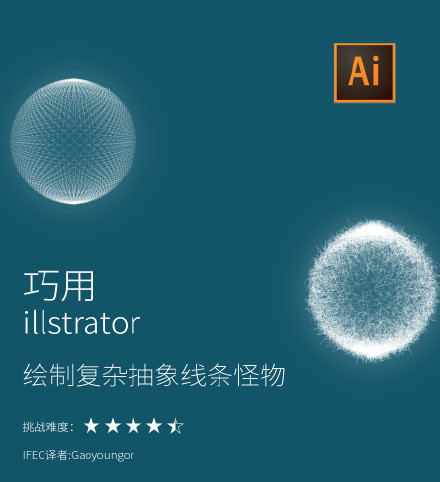


抽象線條怪物的本質:系統設計 > 手繪技巧。建立你的「線條生成系統」(筆刷庫 + 混合預設 + 外觀樣式 + 腳本),一次投入,終身受用。下次需要「能量流體、神經網絡、宇宙暗物質、聲波可視化」時,參數一調,怪物現身!
- 上一篇軟件知識: AI 繪製鏤空字體效果:負空間與正形的視覺博弈
- 下一篇軟件知識: AI 設計矢量徽章:幾何構建與視覺層級實戰
推薦文章
- AI 商業包裝插畫實戰:七連書簽 DOLLEE 兔設計全流程
- Illustrator 彩色漸變填充完全指南:從入門到進階
- Illustrator 自動頁碼製作全攻略
- Illustrator 打造專業級雜誌資訊圖表:數據視覺化設計全流程
- Illustrator 繪製立方體風格蘋果圖標:幾何簡約與漸層質感
- Illustrator 繪製立體菸灰缸:明暗邏輯與漸層網格實戰
- Illustrator 繪製時尚唯美的美女髮絲教學
- Illustrator 繪製中國聯通標誌:標準化矢量構建與品牌規範實踐
- Illustrator AI10 彩虹筆刷製作:展開命令突破漸變限制與圖層面板技…
- AI 繪製時尚少女矢量插畫實例教學
copyright © 萬盛學電腦網 all rights reserved