您现在的位置: 萬盛學電腦網 >> 軟體知識 > >> 影像處理 >> Adobe Illustrator 教學
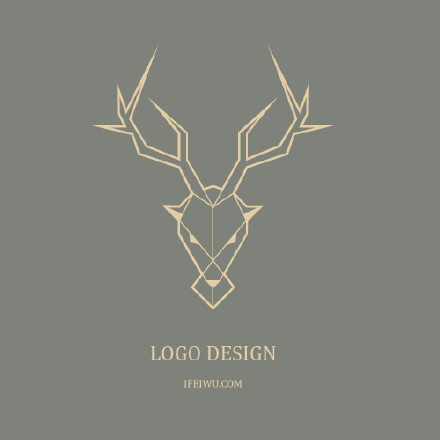
Illustrator 線條藝術教學:從草圖到完成鹿型標誌設計全過程
線條極簡風格在品牌識別設計中歷久彌新,一組乾淨利落的筆觸往往能傳遞出比複雜圖形更強烈的品牌個性。本教學將帶您走進 Illustrator 的向量世界,從構思草圖、建立基礎幾何骨架,到運用「寬度工具」與「路徑查找器」精修線條粗細、轉折,完整示範一枚鹿型線條標誌的誕生過程。
設計思路:幾何解構與動勢捕捉
鹿的輪廓以「角、頸、背、腿」四大關鍵特徵為核心。我們先以圓形、三角形、直線等基本圖形快速搭建比例框架,確保結構平衡;再透過直接選取工具調整錨點,將生硬的幾何邊緣轉化為流暢的有機曲線。關鍵在於保留「轉折點」的銳利感——這正是線條標誌辨識度的來源。


核心技法:寬度工具賦予線條生命力
單一粗細的線條容易顯得平淡。選取「寬度工具 (Shift+W)」,在頸部轉折、鹿角分叉、蹄部等關鍵節點雙向拖拽,製造「粗細變化」與「虛實對比」;搭配「描邊面板」的「端點:圓形」「轉角:圓形」設定,讓線條轉折自然圓潤,避免生硬尖角破壞視覺流暢度。


進階優化:路徑查找器與形狀建立器
當鹿角、腿部等線條相互重疊時,使用「路徑查找器」的「分割」或「形狀建立器 (Shift+M)」快速清理多餘路徑,確保最終輸出為單一、閉合、無多餘錨點的純向量路徑。最後套用品牌標準色或單色黑白,即可輸出適用於名片、圖示、刺繡等多種場景的標準向量檔。


小結
掌握「幾何構圖 → 錨點微調 → 寬度變化 → 路徑清理」四步工作流,不僅能高效產出鹿型標誌,更能舉一反三應用於任何動植物線條圖騰設計。建議練習時多嘗試不同線條粗細組合,體會「留白」與「筆觸」的張力平衡,養成向量極簡美感的設計直覺。
- 上一篇軟件知識: Illustrator 繪製三面浮雕立體字方塊教程
- 下一篇軟件知識: Illustrator 扁平風車繪製指南:幾何構形與旋轉複製實戰
推薦文章
- Illustrator 漸變網格實戰大師課:Q版超人頭部與五官精細建模
- Illustrator 繪製矢量黃金火焰文字:混合工具構建立體字骨架與粗糙化燃燒…
- AI 製作創意鉛筆造型柱狀圖教程
- Illustrator 繪製逼真紅緞帶質感:漸變網格深度實戰
- Illustrator Vectips 風格水波紋理製作教學
- Illustrator × Photoshop 打造復古條紋絲帶教學
- Illustrator 繪製萌系卡通太陽圖標:幾何構形與漸變光暈技法
- Illustrator 3D 凸出與斜角:5 分鐘打造專業立體字效
- Illustrator 打造焦糖漣漪特效:波紋、封套扭曲與 3D 繞轉的綜合運用
- Illustrator 快速打造立體描邊藝術字效果
copyright © 萬盛學電腦網 all rights reserved