您现在的位置: 萬盛學電腦網 >> 軟體知識 > >> 影像處理 >> CAD 教學 >> CAD 使用教學 >> 常見案例解析
AutoCAD 視圖縮放與平移操作全攻略:滑鼠、鍵盤、指令三合一
前言:視圖控制是繪圖的「導航儀」
繪圖時頻繁切換整體概覽與局部細節,流暢的縮放、平移操作能讓注意力停留在設計而非軟體操作上。AutoCAD 提供多樣化的視圖控制方式,適應不同習慣與場景。
核心操作三板斧
1. 滑鼠滾輪 —— 最高頻、最直覺
- 滾動:向前滾動放大,向後滾動縮小(以游標為中心)。
- 按住滾輪拖動:即時平移(手型圖示)。
- 雙擊滾輪:執行
ZOOM EXTENTS(顯示範圍),全圖適應視窗。
2. 鍵盤快捷鍵/命令列 —— 精確控制
| 命令 | 別名 | 功能 | 典型用法 |
|---|---|---|---|
| ZOOM | Z | 縮放總入口 | 輸入 Z → 空格 → 選項 |
| ZOOM Extents | Z E | 全圖顯示 | Z → E → 空格 |
| ZOOM Window | Z W | 框選區域放大 | Z → W → 框選範圍 |
| ZOOM Previous | Z P | 返回上一視圖 | Z → P → 空格 |
| ZOOM Scale | Z nX/nXP | 相對/絕對比例 | Z → 2X(放大2倍)、0.5XP(圖紙空間1:2) |
| PAN | P | 平移 | P → 空格 → 拖動 |
| REALTIME ZOOM | Z R | 即時縮放(拖動滑鼠上下) | Z → R → 按住左鍵上下拖動 |
| REALTIME PAN | P R | 即時平移 | P → R → 按住左鍵拖動 |
3. 功能表/工具列/右鍵選單 —— 圖形化入口
- 功能表:視圖 → 縮放/平移 → 選項
- 標準工具列:縮放/平移圖示群組
- 繪圖區右鍵(無命令進行時)→ 縮放/平移


實戰演示:以圓為例
- 放大:滾輪前滾或
Z W框選圓心區域 → 觀察邊緣細節。

- 縮小:滾輪後滾或
Z 0.5X→ 恢復整體視野。

- 平移:按住滾輪或
P→ 拖動 → 移動視野中心。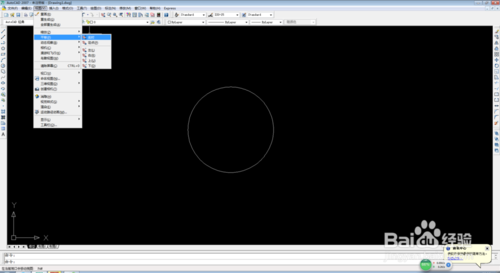

進階技巧
- 視圖命名儲存:
VIEW→ 新建 → 命名(如「圓心細節」),日後VIEW→ 還原秒切。 - 多視口同步:圖紙空間多視口時,鎖定視口縮放比例(視口特性 → 顯示鎖定 = 是),防止誤操作改變圖面比例。
- 3D 視圖導航:
3DORBIT(Shift+滾輪)、VIEWCUBE、STEERINGWHEEL實現三維旋轉、漫遊。 - 觸控板手勢:筆電雙指捏合縮放、雙指拖動平移,體驗媲美滑鼠。
總結建議
養成「滾輪為主、命令為輔、命名視圖為策略」的視圖控制習慣:日常靠滾輪直覺操作,精確定位用 Z W/Z nXP,關鍵視角存為命名視圖隨時調取。讓視圖操作隱形化,專注設計本質。
- 上一篇軟件知識: AutoCAD 基礎操作:命令終止、撤銷與重做完全指南
- 下一篇軟件知識: AutoCAD 高清完整輸出 PDF 教程:虛擬印表機 PDF Factory 實戰
推薦文章
- AutoCAD 陣列 (ARRAY) 指令實戰:矩形/徑向/路徑陣列全解析
- AutoCAD選單系統深度解析:檔案、輸出、頁面設置、列印管理全覽
- AutoCAD 圖紙列印完整操作指南:從打印機選擇到預覽輸出
- AutoCAD 2010 基礎知識精華版:界面、工作空間、CAD 概念與應用領域
- 中望 CAD 2010 啟動對話框開啟現有圖形:預覽驗證與瀏覽定位雙保險
- AutoCAD 2013 視口配置拆分多視口操作實例:模型空間與圖紙空間差異解析
- CAD快速看圖App實測:廣聯達出品現場神器功能體驗報告
- Excel 批量座標導入 AutoCAD 繪製任意曲線/折線 (PL 指令實戰)
- AutoCAD 3D 入門實戰:從「牟合方蓋」到紅燈籠、南瓜、雨傘的建模思維
- AutoCAD 快捷鍵自訂完全指南:分類原則、PGP 編輯與高效操作習慣
copyright © 萬盛學電腦網 all rights reserved