您现在的位置: 萬盛學電腦網 >> 軟體知識 > >> 影像處理 >> CAD 教學 >> CAD 使用教學 >> 常見案例解析
AutoCAD 2013 縮放視圖 (ZOOM) 十一種模式完整圖文指南
縮放視圖 (ZOOM) 僅改變顯示放大倍率,不改變物件實際尺寸。AutoCAD 提供 11 種縮放模式,涵蓋從全圖概覽到精確局部檢視的所有需求。
四種啟動入口
- 滑鼠滾輪:向上放大、向下縮小 (最常用)。
- 導覽列「縮放」下拉 ▼ 選單。
- 選單列「視圖」→「縮放」下拉選單。
- 命令列輸入
ZOOM(簡寫Z)。
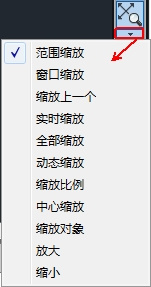
圖01:導覽列縮放下拉選單

圖02:選單列視圖→縮放下拉

圖03:命令列 ZOOM 選項列表
十一種縮放模式詳解
1. 範圍縮放 (Extents / E)
使所有繪製物件填滿視窗,忽略圖形界限。最常用的「全圖歸位」操作。

圖04:範圍縮放圖示
2. 視窗縮放 (Window / W)
框選矩形區域,將該區域放大填滿視窗。精確檢視局部細節首選。

圖05:視窗縮放圖示

圖06:框選車庫區域放大效果
3. 縮放上一個 (Previous / P)
恢復上一次視圖狀態 (含縮放/平移/旋轉)。可連續執行多次回溯歷史視圖。

圖07:縮放上一個圖示
4. 即時縮放 (Realtime / R)
游標變縮放圖示,按住左鍵向上推 = 放大、向下拉 = 縮小,鬆開結束。類似滾輪但可連續動態控制。

圖08:即時縮放圖示
5. 全部縮放 (All / A)
依圖形界限顯示;若有物件超出界限,自動擴大範圍包含所有物件。受 LIMITS 影響。

圖09:全部縮放圖示
6. 動態縮放 (Dynamic / D)
切換特殊全螢幕模式,顯示整體圖面縮圖與可移動/縮放的觀察框,調整框大小位置後按空格鍵確認。適合極大圖面快速定位。

圖10:動態縮放圖示
7. 縮放比例 (Scale / S) / nX / nXP
輸入比例因子:
2= 絕對縮放至實際尺寸 2 倍 (相對單位)。2X= 相對當前視圖 放大 2 倍。2XP= 相對圖紙空間 (布局視口) 縮放 2 倍 (佈局標註關鍵)。

圖11:縮放比例圖示

圖12:輸入 2X 相對當前視圖放大 2 倍
8. 中心縮放 (Center / C)
指定新中心點 + 縮放比例/高度。輸入比例 (帶 X) 或高度值 (無 X,視窗高度 = 輸入值)。高度值越小視圖越大。

圖13:中心縮放圖示

圖14:指定中心點與高度/比例

圖15:中心縮放執行效果
9. 縮放物件 (Object / O)
選取一或多物件,使其盡可能大填滿視窗並置中。快速聚焦特定物件。

圖16:縮放物件圖示
10. 放大 / 11. 縮小
工具列單鈕:每次點擊相對當前視圖放大/縮小 2 倍 (固定倍率)。

圖17:放大按鈕

圖18:縮小按鈕
黃金組合鍵 (肌肉記憶必練):
- Z E Space = 範圍縮放 (全圖)
- Z W Space = 視窗縮放 (局部)
- Z P Space = 回上一視圖
- 滑鼠滾輪 = 即時縮放 (日常 90% 操作)
- 布局視口內:Z 1 XP Space = 1:1 縮放 (模型空間單位 = 圖紙毫米)
推薦文章
- CAD 高版本轉低版本完整指南:另存為、DWG TrueConvert、DWGg…
- AutoCAD 三維建模進階:拉伸、移動、倒角/倒圓角實戰打造複雜軸類零件
- AutoCAD 2013 平移視圖完整操作指南
- 資深 AutoCAD 工程師繪圖秘技精選(四):線寬本質、Tab捕捉、橢圓類型、…
- CAD投影實戰:屬性面板修改Z坐標實現任意面投影
- AutoCAD 2007 建立使用者座標系 (UCS) 圖解教學:三點法定義原點…
- AutoCAD陣列命令(AR)入門:矩形/圓形/路徑三模式圖解
- AutoCAD 三維實體速成入門(三):放大鏡建模與系統變數優化
- AutoCAD 實戰教程:打造逼真鍵盤鍵帽的完整建模流程
- AutoCAD 3D 建模實戰:十字螺絲刀頭 (十字批頭) 完整繪製流程
copyright © 萬盛學電腦網 all rights reserved