您现在的位置: 萬盛學電腦網 >> 軟體知識 > >> 影像處理 >> CAD 教學 >> CAD 使用教學 >> 常見案例解析
AutoCAD 2013 狀態欄物件捕捉功能完整教學與實例應用
物件捕捉是 AutoCAD 2013 中極為實用的繪圖輔助功能,它能讓游標自動「吸附」到圖形的特殊幾何點(如圓心、端點、中點、交點、切點、垂足等),大幅提升繪圖精度與速度。這與「捕捉模式」不同:捕捉模式僅限制游標按固定間距移動,而物件捕捉則是在指定點時,智慧地鎖定現有物件上的關鍵位置。
一、啟用與關閉物件捕捉
有兩種快速切換方式:
- 按鍵盤 F3 鍵。
- 點擊狀態欄上的「物件捕捉」按鈕(圖示為磁鐵狀)。按鈕呈藍色表示啟用,灰色表示關閉。

圖 01:狀態欄上的物件捕捉按鈕
實務上,當您想自由拾取螢幕任意點卻總被附近物件的特殊點「搶走」時,通常是因為自動物件捕捉開啟。此時只需點一下狀態欄按鈕關閉它,即可恢復自由拾取。繪圖過程中建議隨時根據需要開關此功能。
二、物件捕捉選項詳細設定
透過「草圖設定」對話框可精細控制捕捉行為。開啟方式:
- 命令列輸入 DSETTINGS。
- 或在狀態欄「物件捕捉」按鈕上按右鍵,選擇「設定」。
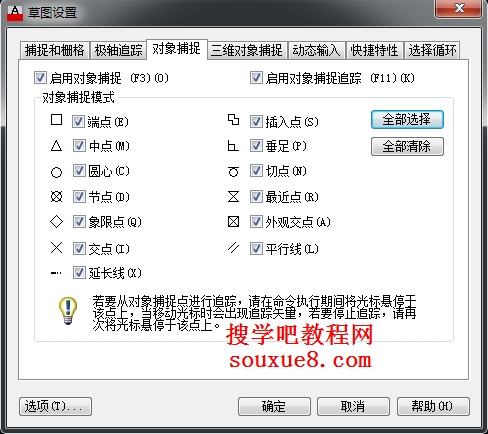
圖 02:草圖設定對話框 - 物件捕捉分頁
主要選項說明
- 啟用物件捕捉:總開關,勾選後下方勾選的捕捉模式才生效。
- 啟用物件捕捉追蹤:開啟後,指定點時游標可沿著已捕捉點的對齊路徑追蹤(需先開啟至少一種物件捕捉)。
常用捕捉模式圖解
- 端點:捕捉線段、圓弧等最近的端點。游標靠近時出現小方框標記與「端點」提示。
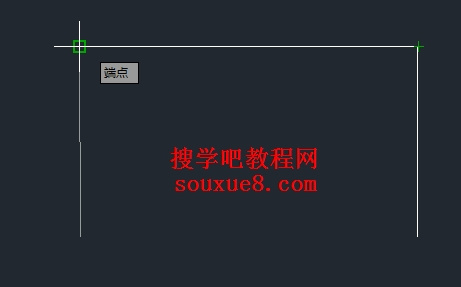
圖 03:端點捕捉標記
- 中點:捕捉線段、圓弧中點,標記為小三角形。
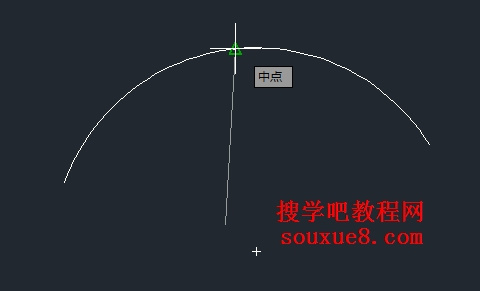
圖 04:中點捕捉標記
- 圓心:游標移到圓或圓弧邊緣即自動捕捉圓心。
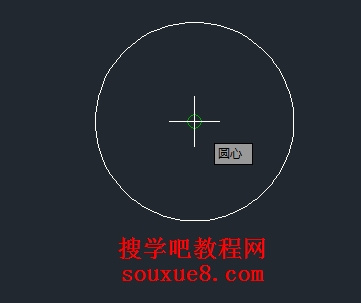
圖 05:圓心捕捉
- 節點:捕捉由 POINT、DIVIDE、MEASURE 命令建立的點物件。
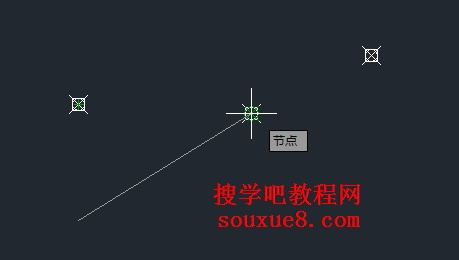
圖 06:節點捕捉
- 象限點:捕捉圓、圓弧、橢圓在 0°、90°、180°、270° 方向的點。
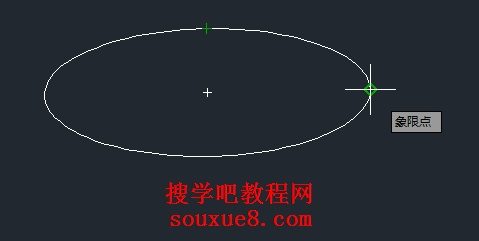
圖 07:象限點捕捉
- 交點:捕捉兩物件相交處。
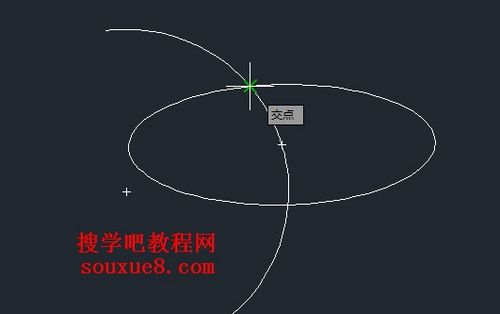
圖 08:交點捕捉
- 延長線:捕捉現有線段或圓弧延長後的虛擬點,提示會顯示距離與角度資訊。
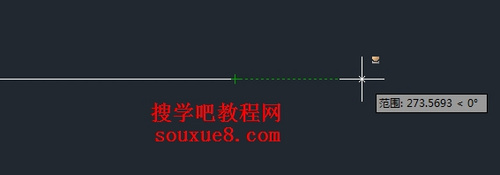
圖 09:延長線捕捉
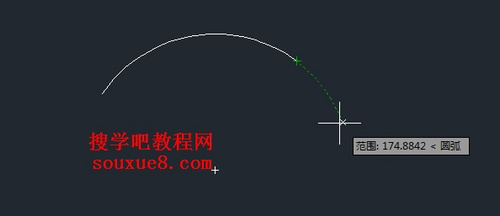
圖 10:延長線資訊提示
- 插入點:捕捉文字、屬性、區塊的定義/插入基點。
- 垂足:捕捉從游標位置到物件的垂直投影點。連續需要多個垂足時會自動啟用「遞延垂足」模式。
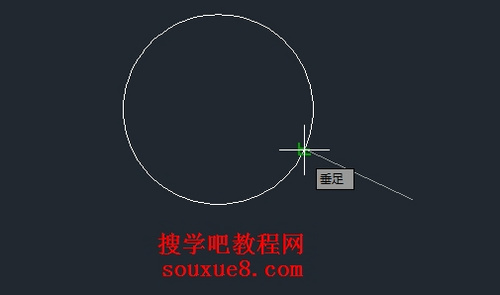
圖 11:垂足捕捉
- 切點:捕捉圓、圓弧、橢圓、樣條曲線的切點。同樣支援「遞延切點」模式。
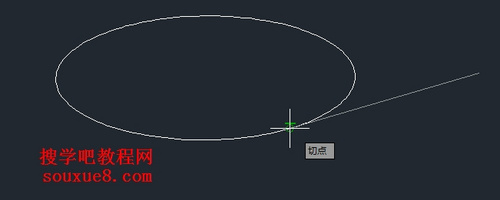
圖 12:切點捕捉
- 最近點:捕捉物件上距離游標最近的任意點。
圖 13:最近點捕捉
善用這些捕捉模式,配合 Shift + 右鍵 快顯選單臨時切換,能讓繪圖流程更順暢、精準。
推薦文章
- CAD 實用基礎知識問答精選 10 題 (角度輸入/分數標注/極座標/比例/圖塊…
- AutoCAD R14 減小檔案體積:關閉增量儲存 (ISAVEPERCENT=…
- CATIA 加強框/梁類航空結構件精準建模方法論:法則-樣條-平行曲線協同技術
- AutoCAD 渲染教學:金屬與玻璃材質參數完全攻略
- AutoCAD區塊應用實戰:從創建、插入到非等比縮放的完整工作流
- 中望 CAD 2010 線上說明系統啟用方式與 F1 快捷鍵
- AutoCAD 建立三維文字教學:Express Tools 文字分解、區域/多…
- AutoCAD 三維建模實戰 03:拉伸、移動、複製與並集合成複合體
- AutoCAD 2013 多點繪製與點樣式設定完整教學
- AutoCAD 一招讓任意角度兩線變垂直:旋轉參考法實戰
copyright © 萬盛學電腦網 all rights reserved