您现在的位置: 萬盛學電腦網 >> 軟體知識 > >> 影像處理 >> CAD 教學 >> CAD 使用教學 >> 常見案例解析
中望 CAD 自訂標題欄製作與共享完整流程
製作流程總覽
- 規劃規格 → 繪製幾何框架 → 定義屬性 → 建立區塊 (WBLOCK) → 共享檔案 → 插入使用 → 屬性修改。
步驟詳解
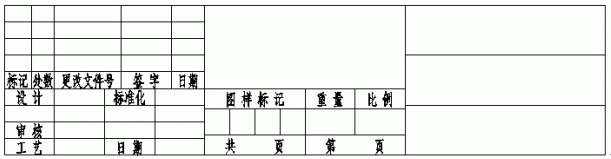
1. 繪製基本框架
用 LINE、TEXT/MTEXT 繪製圖框、分欄、固定文字(公司名、圖名欄位標籤等)。
2. 定義屬性 (ATTDEF / ATT)
- 命令列輸入
ATT開啟「定義屬性」對話框。 - 設定:標籤(如 UNIT_NAME)、提示(如「單位名稱:」)、預設值(可留空或預填)。
- 模式:可見/固定/驗證/預設。
— 固定:插入時不詢問,直接用預設值(適合公司名固定欄位)。
— 驗證:要求使用者確認輸入。 - 文字設定:對齊、字型、高度、旋轉角度。
- 點選 拾取點 在圖框對應位置定位。

重複為每個變動欄位(圖號、日期、繪圖者、審核者…)定義屬性。

3. 建立寫入區塊檔 (WBLOCK)
- 全選框架與屬性 →
W開啟「寫入區塊」對話框。 - 基點:拾取圖框右下角(插入時對齊圖框右下角最直觀)。
- 指定儲存路徑與檔名(如
TitleBlock_A3.dwg)。

4. 共享與使用
- 將 .dwg 檔放置共用網路磁碟或標準圖庫資料夾。
- 同事使用時:
INSERT→ 選「從檔案」 → 選取標題欄檔 → 插入點拾取自家圖框右下角 → 命令列依序提示各屬性值輸入。
5. 修改已插入標題欄屬性 (ATTEDIT / ATE)
- 命令列
ATE→ 選取標題欄區塊 → 彈出「編輯區塊屬性」對話框 → 修改目標欄位數值 → 確定。

進階技巧
- 固定欄位(公司名)設「固定」模式,插入時自動帶入免輸入。
- 搭配
FIELD域(如日期自動取系統時間、圖名自動取檔名)進一步自動化。 - 建立多種圖幅(A0~A4)對應標題欄區塊,命名規則統一(如
TitleBlock_A3.dwg)。
- 上一篇軟件知識: 中望 CAD 直線 (LINE) 精確繪製教學
- 下一篇軟件知識: AutoCAD 直接畫箭頭 LISP 程式 (AR) 與特殊字元代碼表
推薦文章
- AutoCAD 三維建模教學第 18 課:旋轉體、拉伸、系統參數調整(ISOLI…
- AutoCAD 2011 網路授權錯誤:刪除 cascadeinfo.cas 修…
- AutoCAD 三維建模入門 01:拉伸、倒角、並集打造 L 型支架
- AutoCAD 正多邊形繪製完整指南:內接/外切圓、邊長法與實操範例
- AutoCAD 2013 表格編輯完全手冊:文字、列寬、合併、資料格式全攻略
- AutoCAD 製作 3D 立體文字:Word 藝術字 + 拉伸布爾運算法
- AutoCAD 2013 指令輸入與執行四大管道:鍵盤、選單、工具列、重複執行
- AutoCAD 2013 文字樣式 (STYLE) 完整設定教學:字體、高度、效…
- AutoCAD 裁剪命令進階:FENCE 圍欄法快速批量裁剪範圍外對象
- DWG 檔案格式解析與開啟方法完整指南
copyright © 萬盛學電腦網 all rights reserved