您现在的位置: 萬盛學電腦網 >> 軟體知識 > >> 影像處理 >> Flash 教學
Flash 互動教學:滑鼠懸停顯示圖片相簿效果
本教學示範如何利用「影片剪輯作為圖片容器」+「按鈕事件控制幀跳轉」,製作滑鼠移過縮略圖即顯示大圖、移出恢復提示的互動相簿效果。邏輯清晰,無需複雜代碼,適合入門互動設計練習。
效果預覽
- 預設顯示「請選擇圖片」提示
- 滑鼠移過縮略圖 → 大圖區顯示對應圖片
- 滑鼠移出 → 恢復提示文字
- 點擊縮略圖 → 鎖定顯示該圖(可選增強)
製作步驟
1. 文件設定
新建 ActionScript 2.0 文件,舞台 300×360,幀率 12 fps。

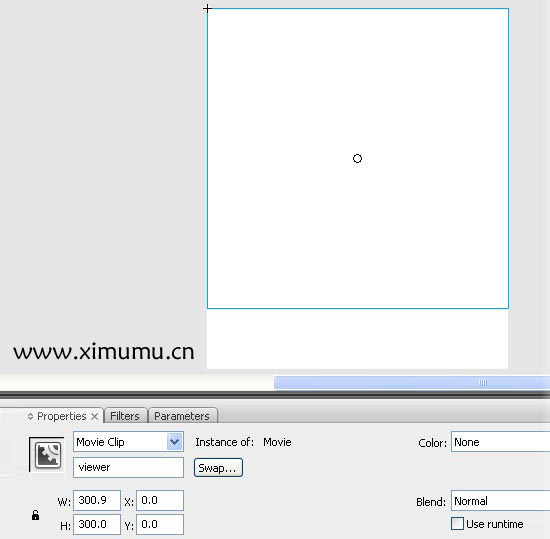
2. 建立大圖顯示容器
- 矩形工具畫 300×300 白邊框矩形。
- 右鍵→轉換為元件→類型「影片剪輯」,名稱自訂,**實例名稱務必設為
viewer**(關鍵)。
3. 容器內部時間軸佈局
雙擊進入 viewer 內部編輯:
- 第 1 幀:文字工具寫「please select an image」,動作面板加
stop();。 - 第 2~6 幀:各插入空白關鍵幀(F7),每幀放入一張導入程式庫的圖片(共 5 張)。

導入圖片至程式庫

時間軸:第 1 幀提示,第 2~6 幀各放一張圖

第 1 幀提示文字 + stop()

第 2~6 幀放入圖片
4. 製作縮略圖按鈕
返回主場景,從程式庫拖出圖片縮小為 60×60,排列於 viewer 下方。每張縮略圖轉為按鈕元件(F8→按鈕)。

5. 核心互動代碼(按鈕動作)
為每個縮略圖按鈕添加對應幀號的跳轉代碼(假設第 1 張對應第 2 幀,以此類推):
// 滑鼠移入 → 顯示對應圖
on (rollOver) {
    _root.viewer.gotoAndStop(2); // 第 1 張按鈕用 2,第 2 張用 3...
}

// 滑鼠移出 → 恢復提示(第 1 幀)
on (rollOut) {
    _root.viewer.gotoAndStop(1);
}

// 點擊鎖定(可選)
on (release) {
    _root.viewer.gotoAndStop(2);
}
關鍵點: _root.viewer 以絕對路徑定位主時間軸上的容器實例,gotoAndStop(幀號) 精準控制顯示內容。
6. 測試發布
Ctrl+Enter 測試,驗證懸停切換、移出重置、點擊鎖定功能。
擴展應用
- 增加淡入淡出過渡:在
viewer內部幀間加入 Alpha 運動補間。 - 動態載入外部圖片:配合
loadMovie替換內部時間軸靜態圖片。 - 鍵盤導航:添加鍵盤事件控制上一張/下一張。
- 上一篇軟件知識: ActionScript 實作:流星雨粒子特效完整代碼解析
- 下一篇軟件知識: Flash 快速製作水波倒影特效:第三方工具 Sqirlz 實戰
推薦文章
- Flash 基礎教程:繪製與編輯矢量圖形對象(直線、矩形、橢圓、鉛筆)
- Flash CS4 氣泡動畫實戰:AS3 物理碰撞彈射完整程式碼解析
- Flash 製作簡單移動動畫並匯出 GIF 圖片完整教學
- ActionScript 實現無縫圖片輪播:滑鼠位置控制速度與方向
- Flash CS4 新特性實戰:3D 工具、Deco 繪圖筆刷與骨骼動畫 (IK…
- Flash 制作可愛小兔子跷跷板動畫:橢圓變形與漸變填色全流程
- Flash 動畫製作流程與時間控制技巧:從劇本到成片的六步驟與幀數節奏規律
- Flash 卡通風格石頭與山脈繪製實戰:明暗分層與工具綜合運用
- Flash AS3 入門教學:打造圖片彈性緩動特效動畫
- Flash 廣告製作實戰:汽車橫幅廣告三階段動畫(車體展示、文字特效、剖面圖)
copyright © 萬盛學電腦網 all rights reserved